
Solución
Elimina Cualquier Objeto de una Foto de Habitación, Limpiamente
Papeleras, cables, el perro del vendedor… selecciónalo y desaparece, con el fondo reconstruido detrás.
5 créditos gratis · Sin tarjeta
Pruébalo con tu propia foto
El plan gratis incluye 5 créditos · la geometría de tu foto permanece bloqueada · los resultados se guardan en tu cuenta
1 · Sube tu foto
La foto de la habitación de tu anuncio o móvil — funciona mejor una vista frontal o en esquina.
2 · Ajuste fino (opcional)
El ángulo de cámara y la estructura de tu foto siempre quedan bloqueados — solo ocurre la edición descrita.
Sube una foto para activar la generación.
3 · Tus imágenes
01
Por qué es importante Eliminación de Objetos
Agentes
Un solo objeto fuera de lugar lastra una toma por lo demás perfecta.
Propietarios
No puedes dejar de poseer la cinta de correr del rincón para el día de las fotos.
Diseñadores
Las fotos de los clientes traen distracciones que hay que quitar.
02
Cómo funciona
De la subida a la descarga — la mayoría de los renders tardan alrededor de un minuto.
Sube
La foto con el objeto problemático.
Selecciona
Toca o pinta sobre el objeto; la máscara se ajusta a sus bordes.
Elimina
El objeto desaparece y paredes, suelo y patrones se reconstruyen detrás.
Inspecciona
Acércate y revisa posibles emborronados en el borde de la eliminación.
Repite
Elimina más objetos uno a uno.
Descarga
Exporta la versión limpia.
03
Guía de prompts
Haz esto
- Elimina un objeto por pasada para lograr los bordes más limpios.
- Incluye la sombra completa del objeto en la selección.
- Usa originales bien iluminados.
Evita esto
- Seleccionar medio objeto; inclúyelo entero.
- Objetos que se solapan con rostros de personas: mantén las ediciones honestas.
- Pedir añadir cualquier cosa: eso lo hace la herramienta de añadir.
“Retira la papelera y su sombra de la esquina.”
“Quita los cables de la zona del escritorio.”
“Borra el reloj de pared y reconstruye la pared detrás.”
04
Hecho para tu rol
Agentes
- Tomas perfectas para el listado sin repetir sesión
- Objetos personales fuera, privacidad intacta
- Limpieza rápida foto a foto
Propietarios
- Tu casa, en su mejor versión
- Sin acrobacias de decoración
- Lo privado se mantiene privado
Diseñadores
- Bases limpias para propuestas
- Claridad de antes/después
- Fotos de clientes sin distracciones
05
Cómo lo hace
- Las máscaras de segmentación se ajustan a los bordes del objeto, sombra incluida.
- El rellenado reconstruye paredes, suelos y patrones repetidos.
- Las pasadas de un solo objeto mantienen los artefactos al mínimo.
- Para el desorden intenso, la herramienta de vaciado completo funciona mejor.
¿Vendes productos en línea? Prueba AI Product Scenes →
06
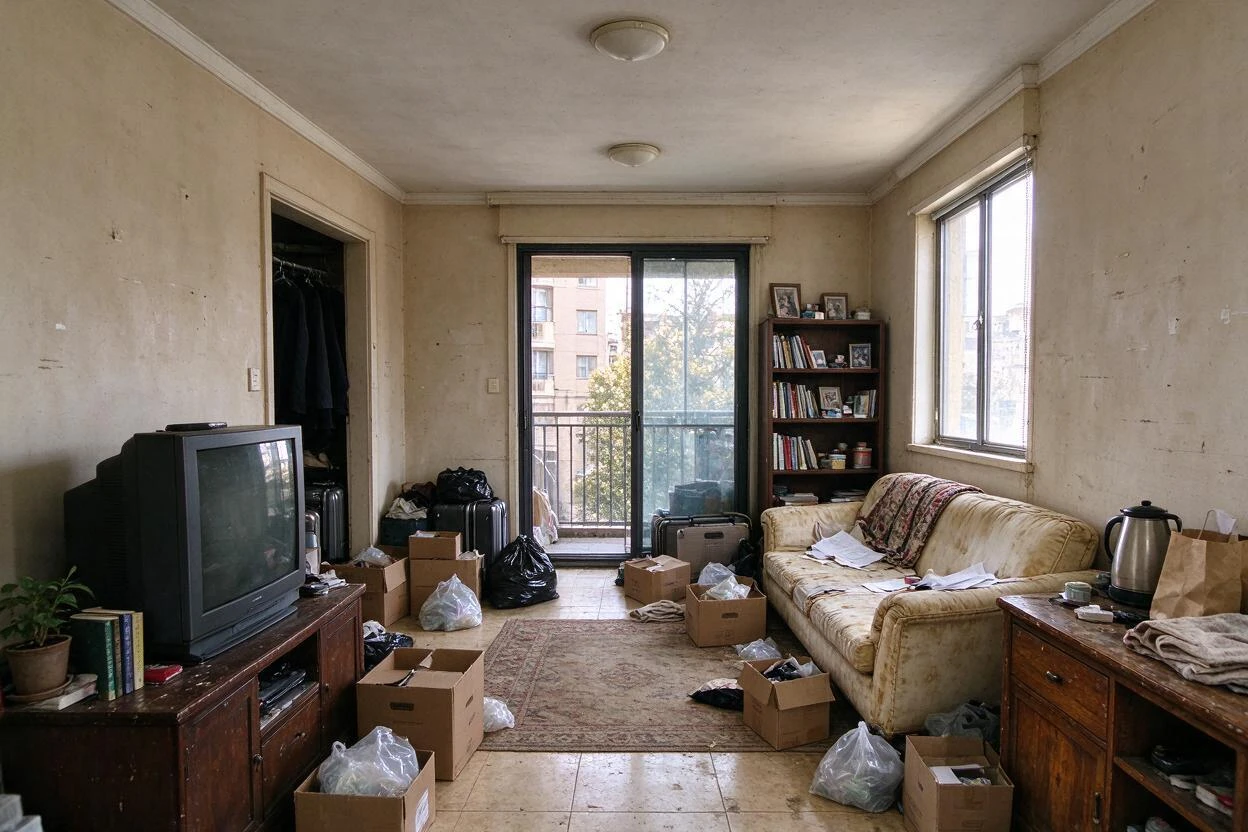
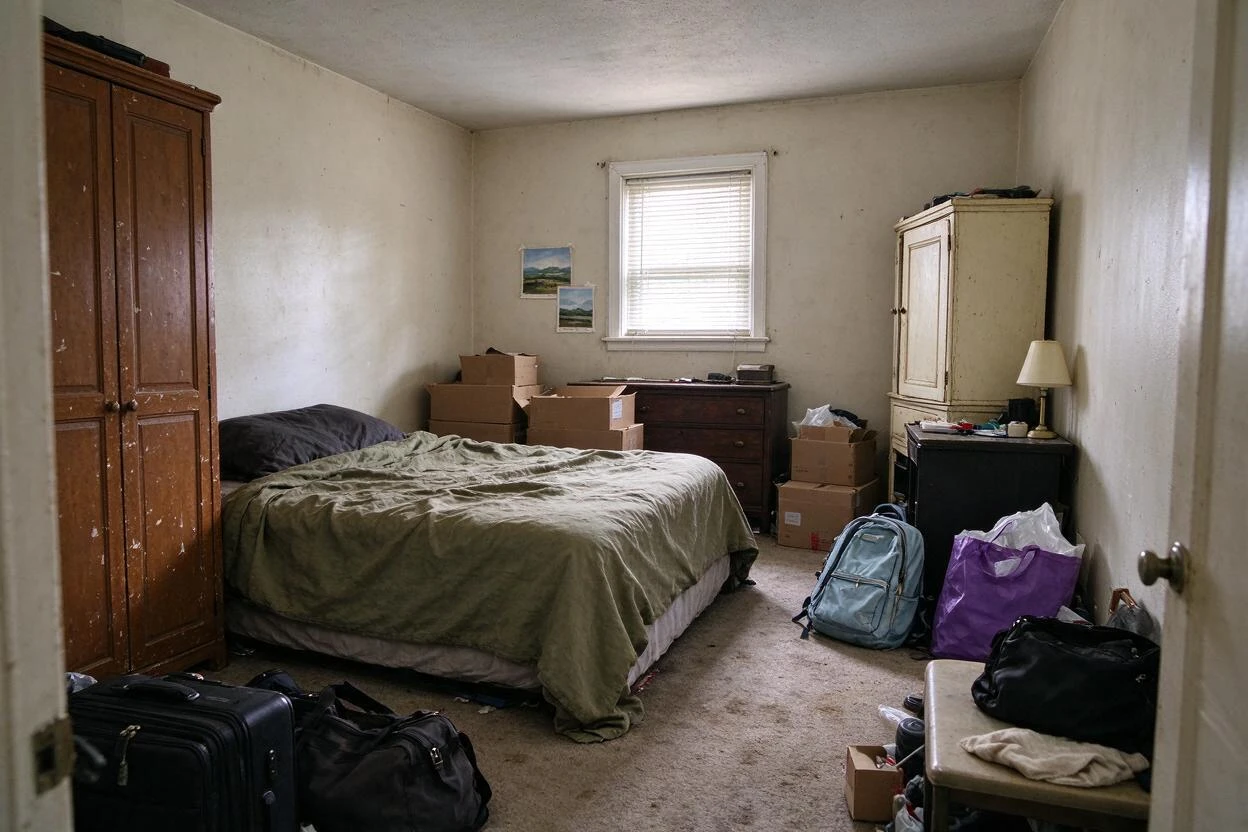
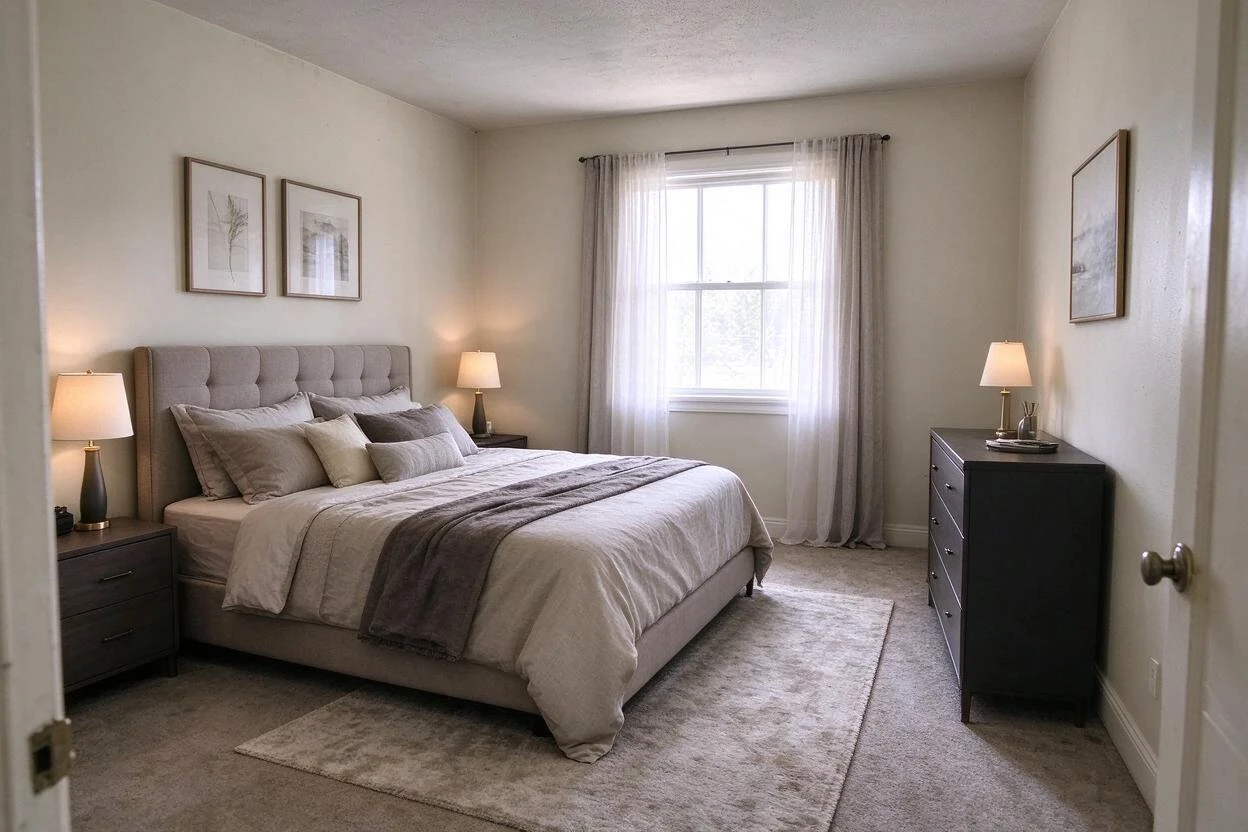
Resultados de antes y después de Eliminación de Objetos
Arrastra cada control deslizante para comparar la foto original con el resultado de la IA — cada par de abajo se generó a partir de una foto real de una habitación.
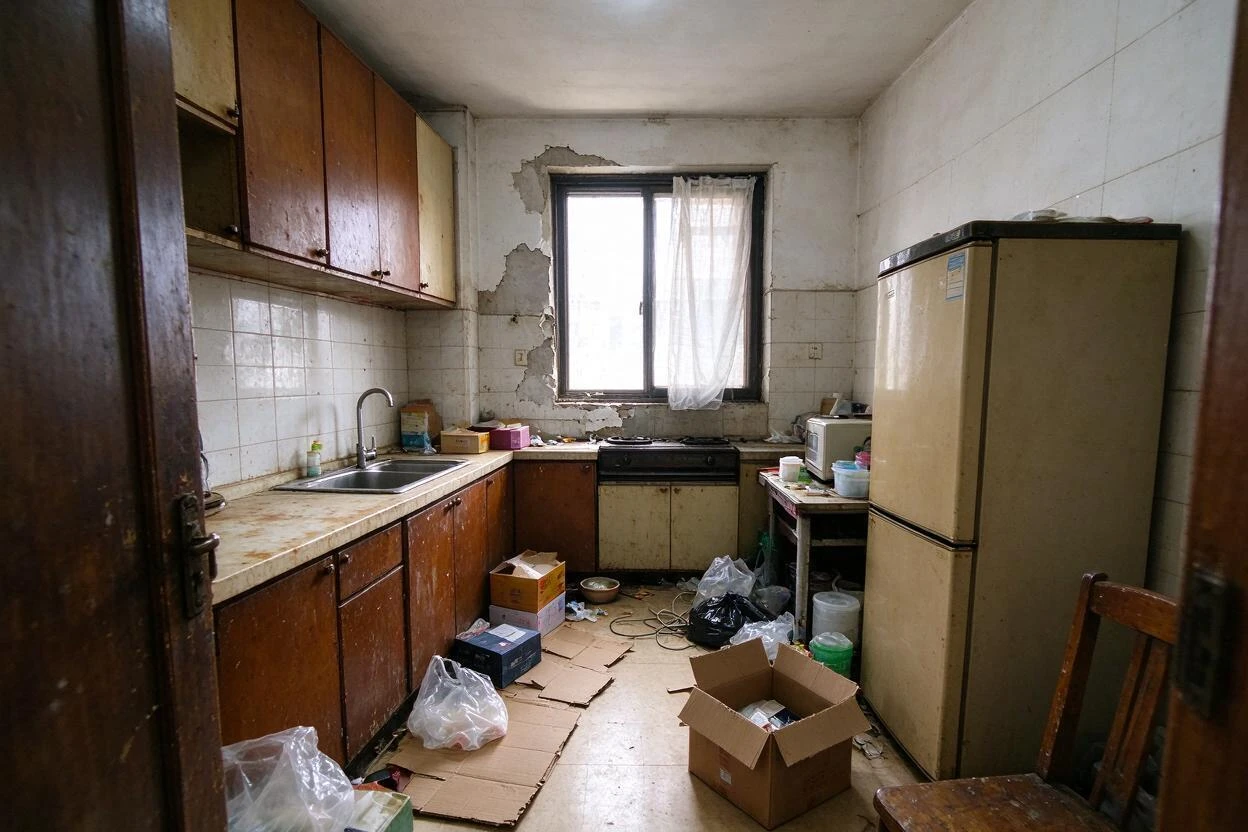
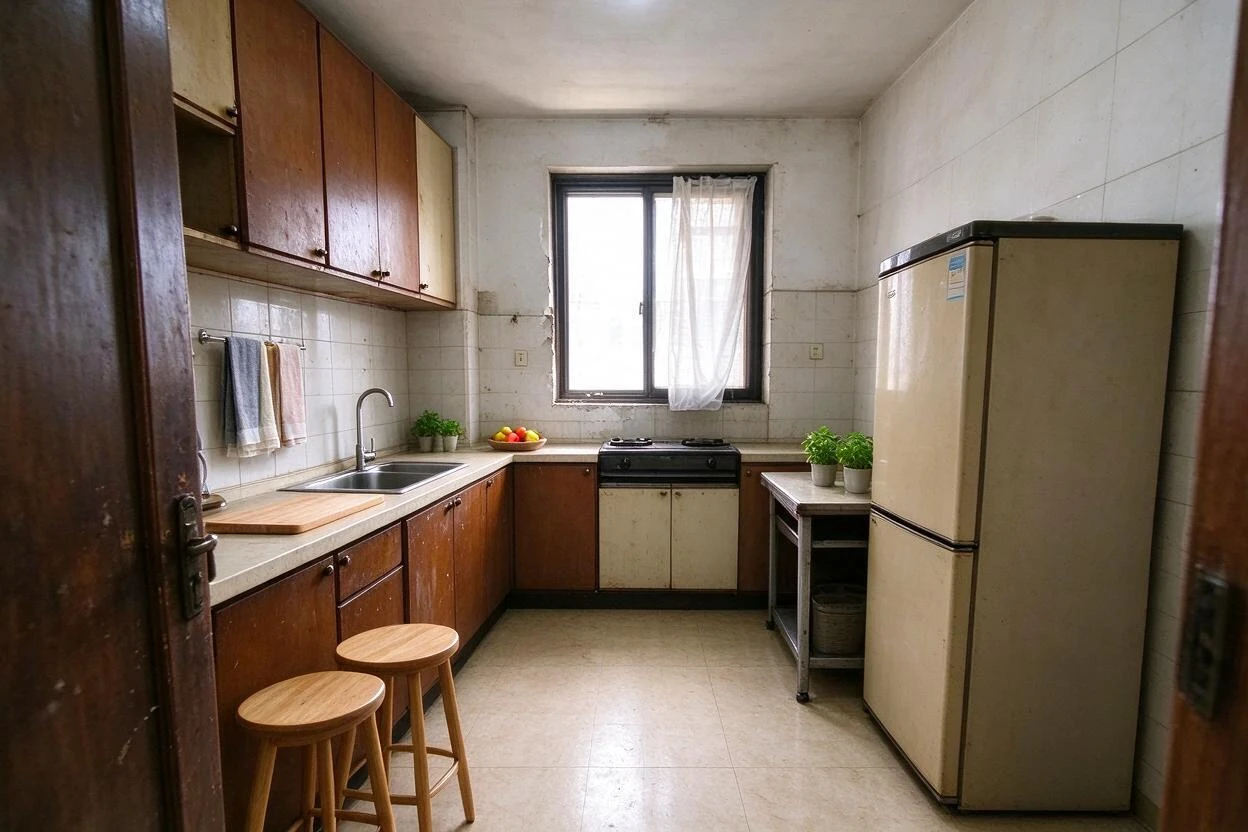
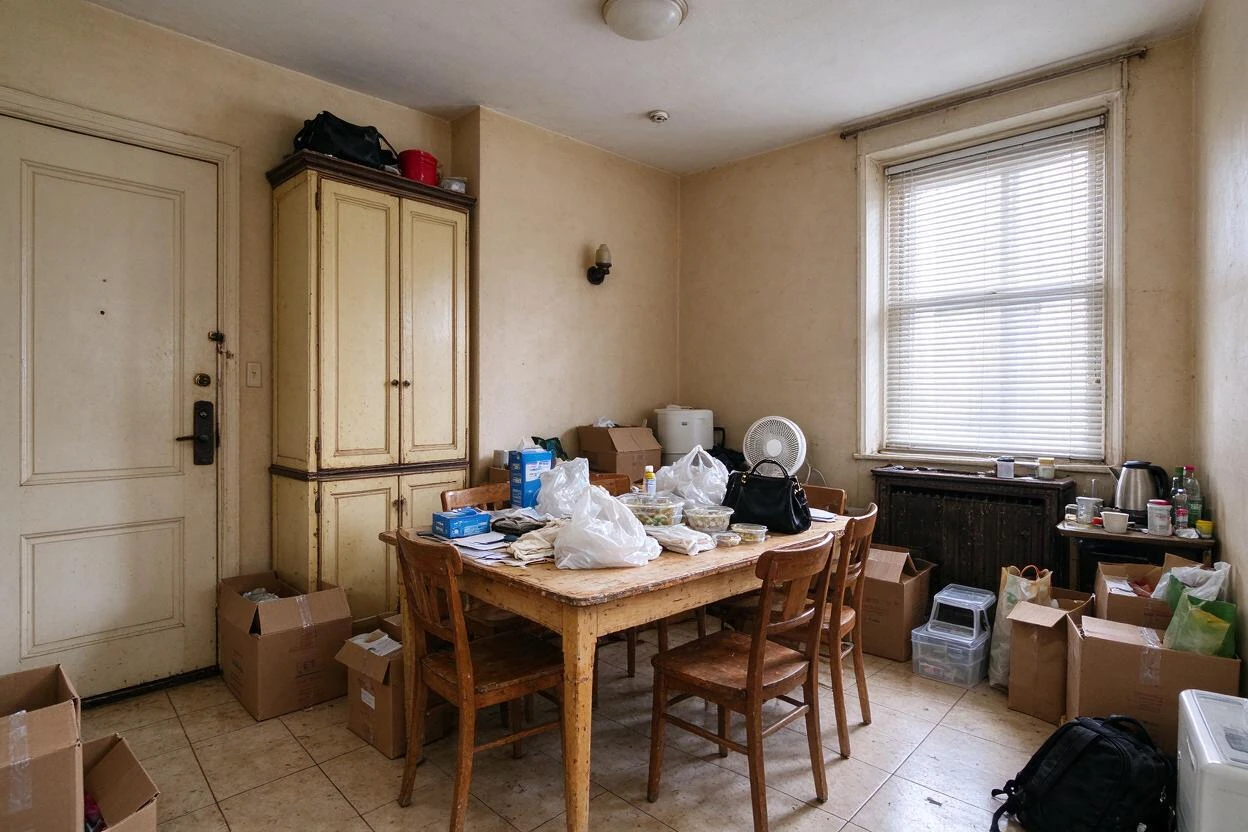
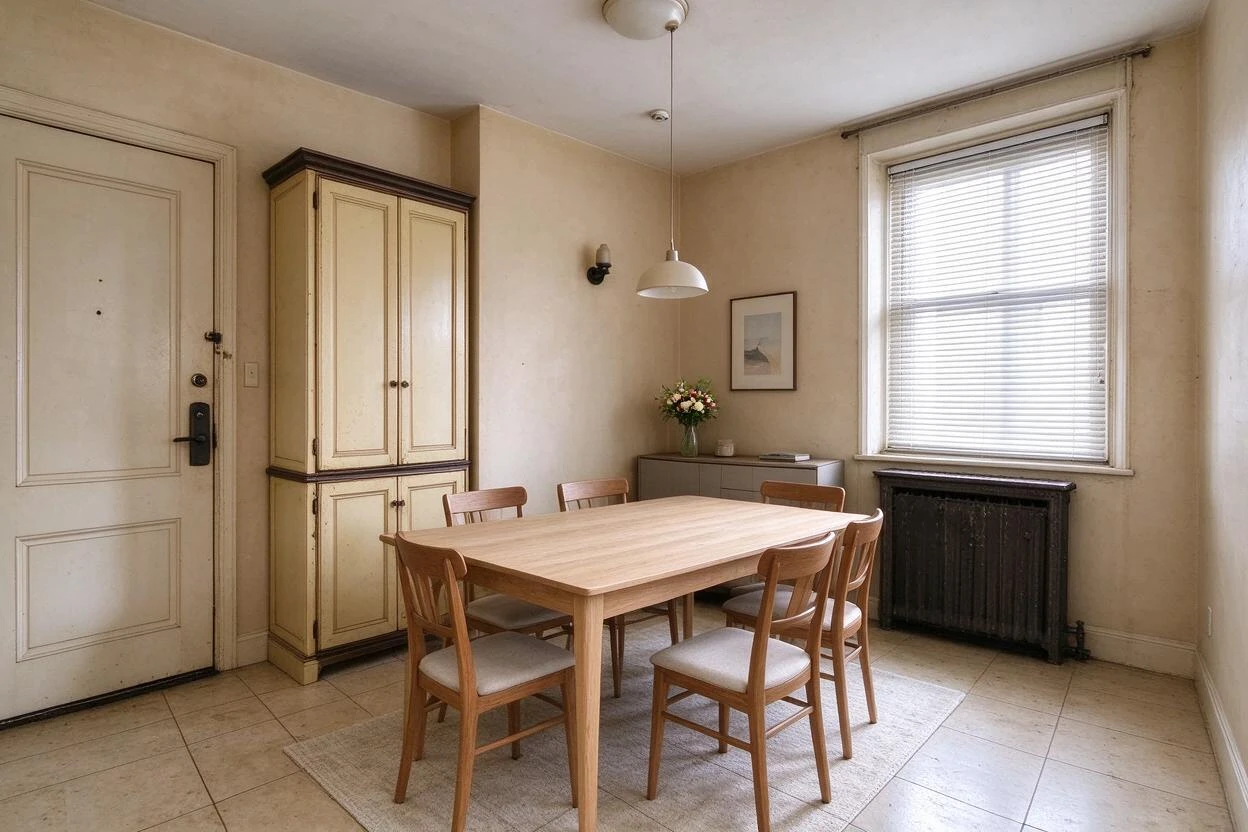
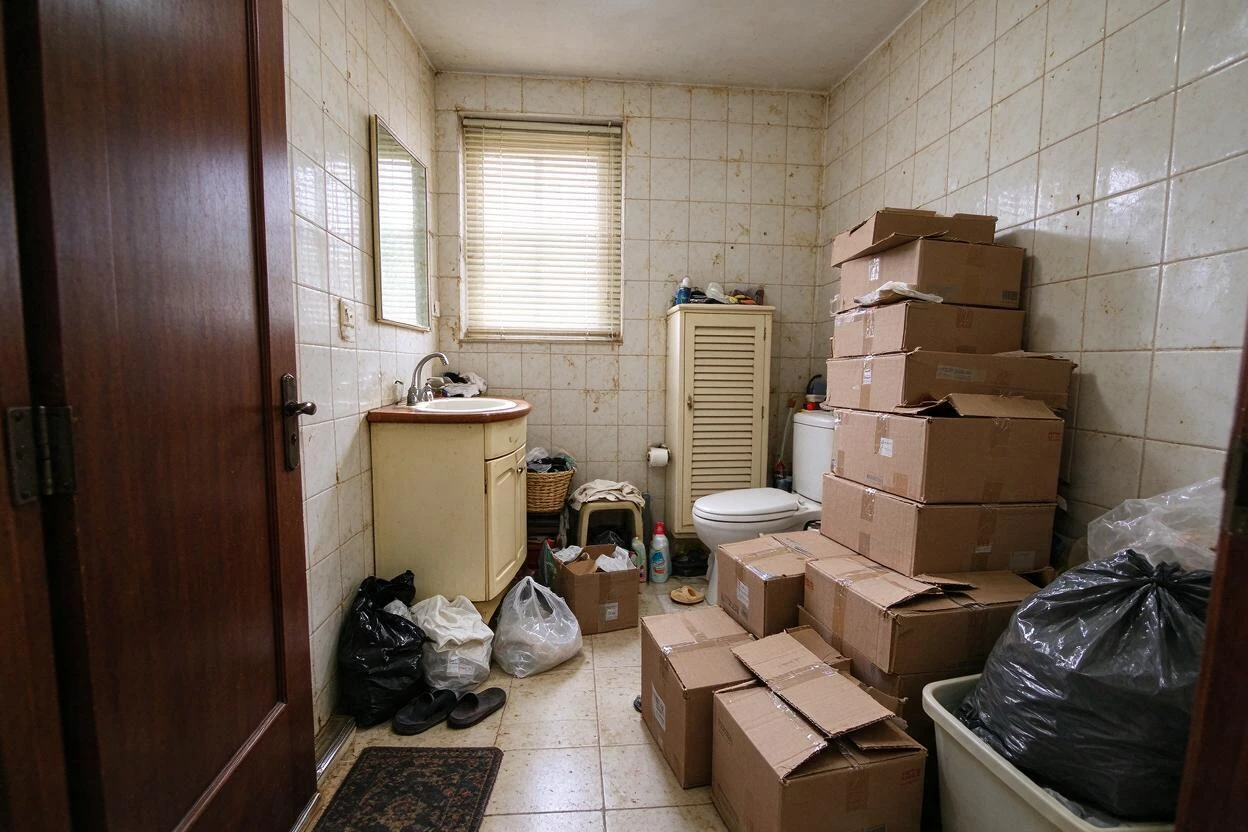
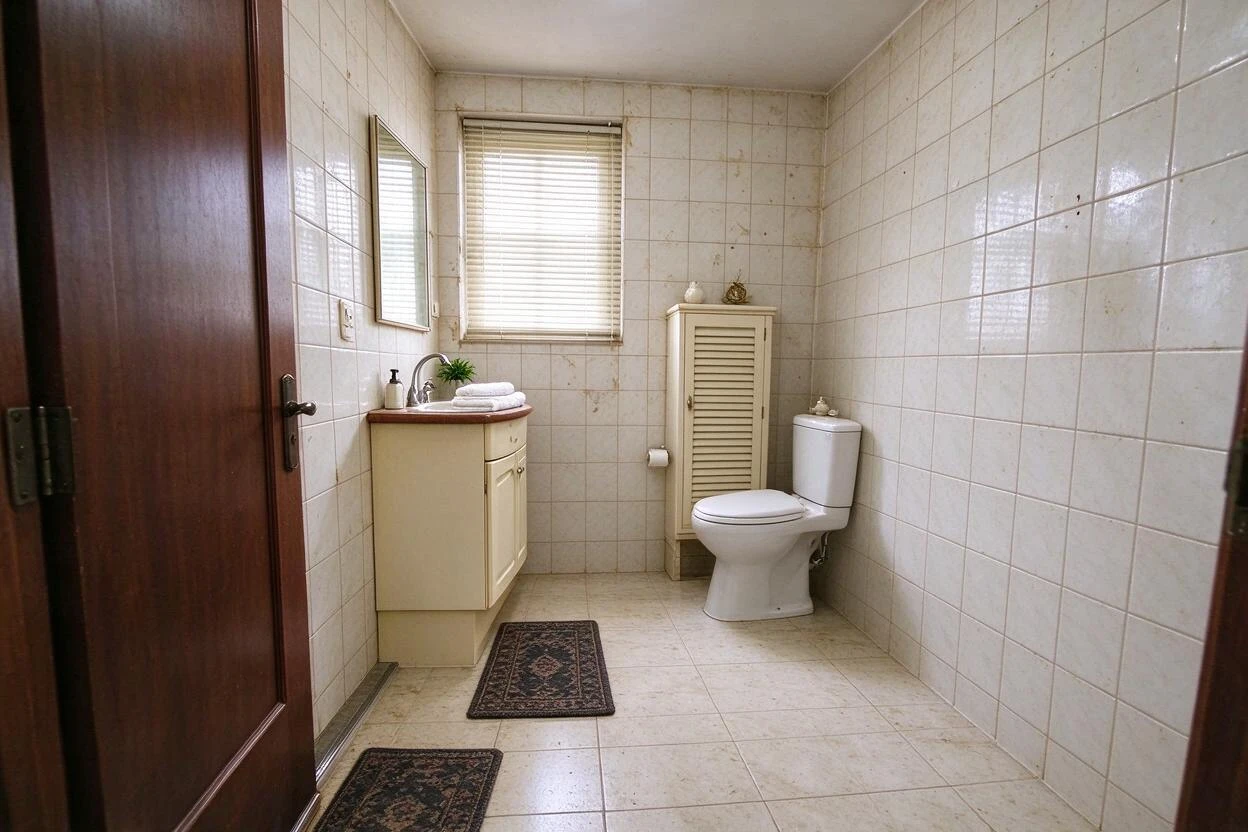
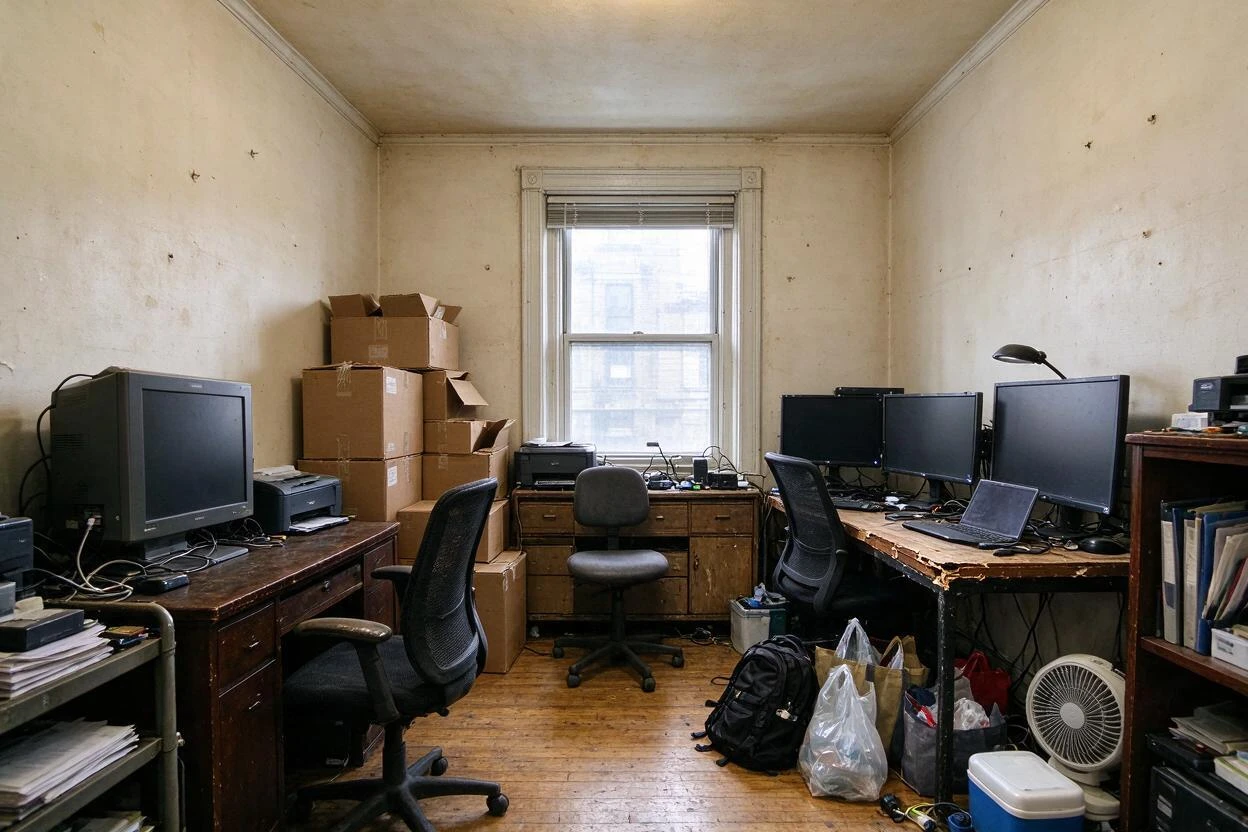
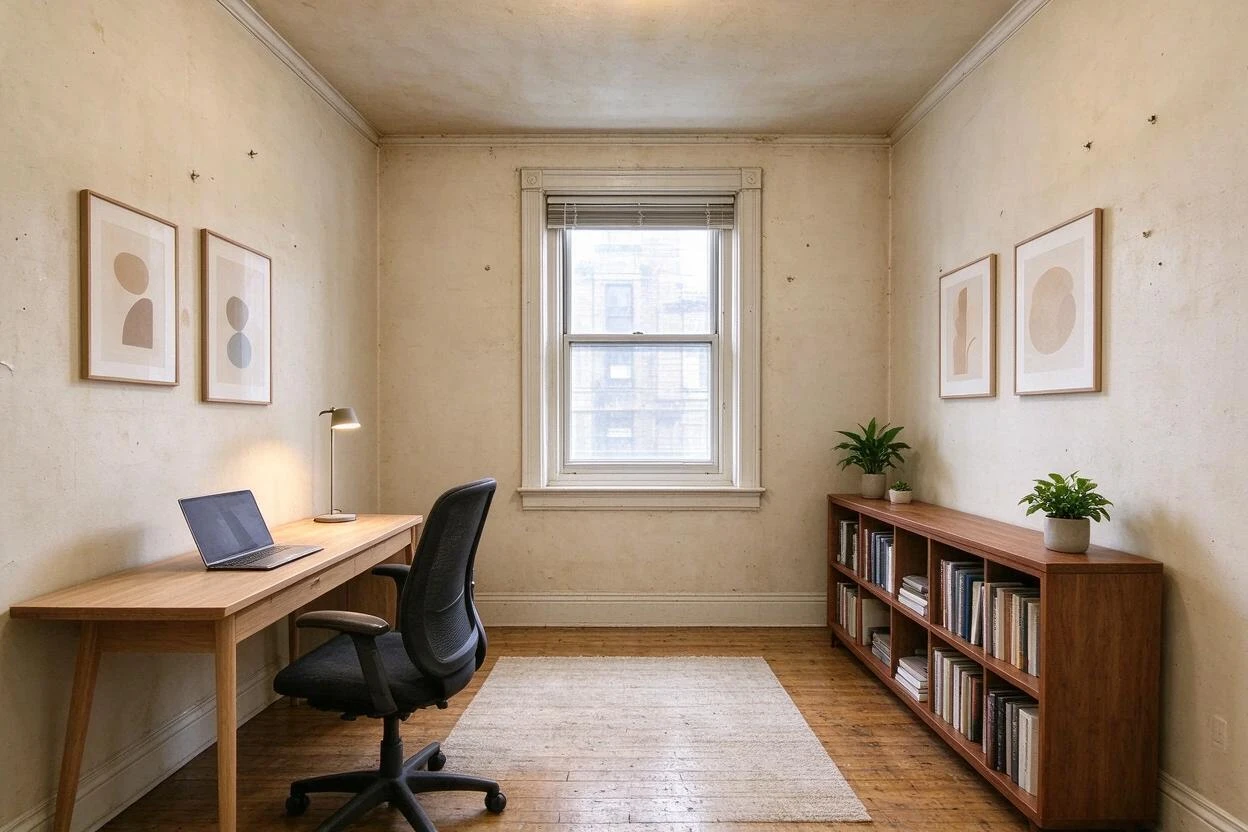
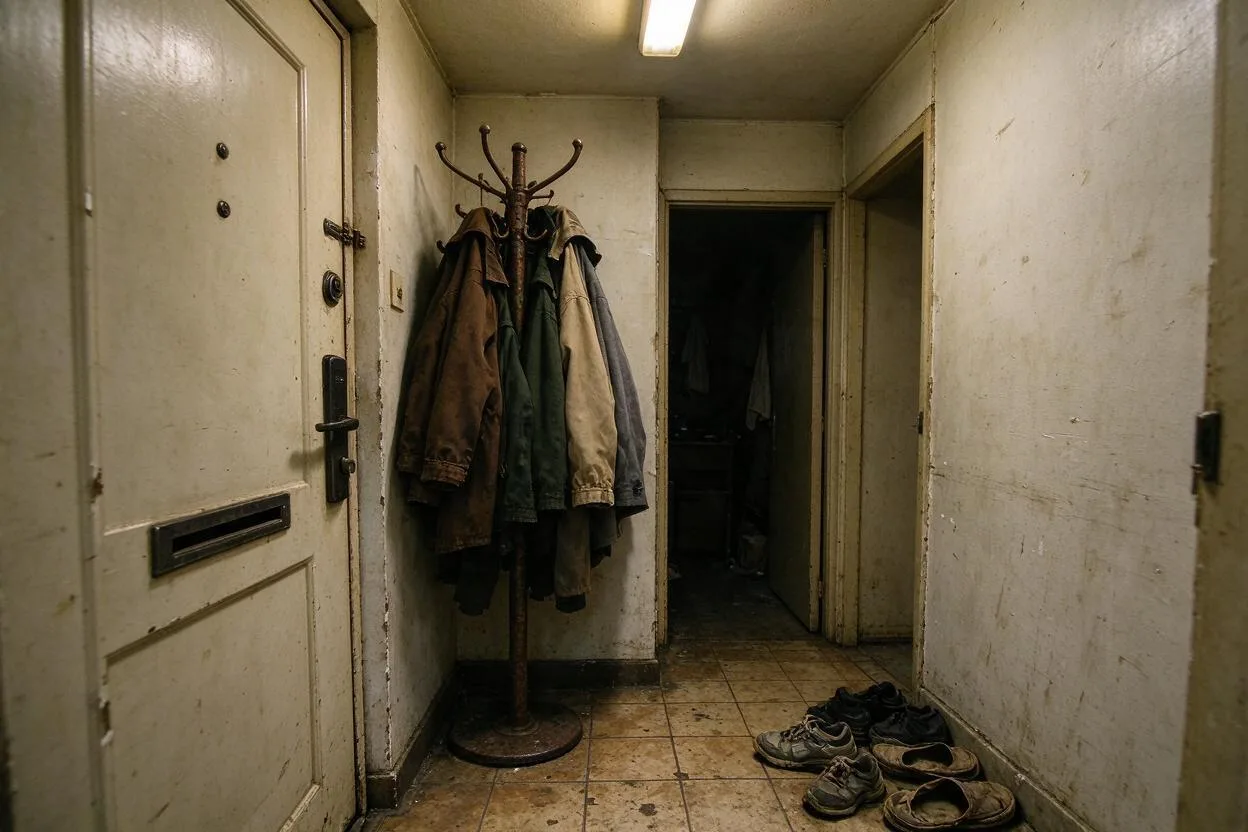
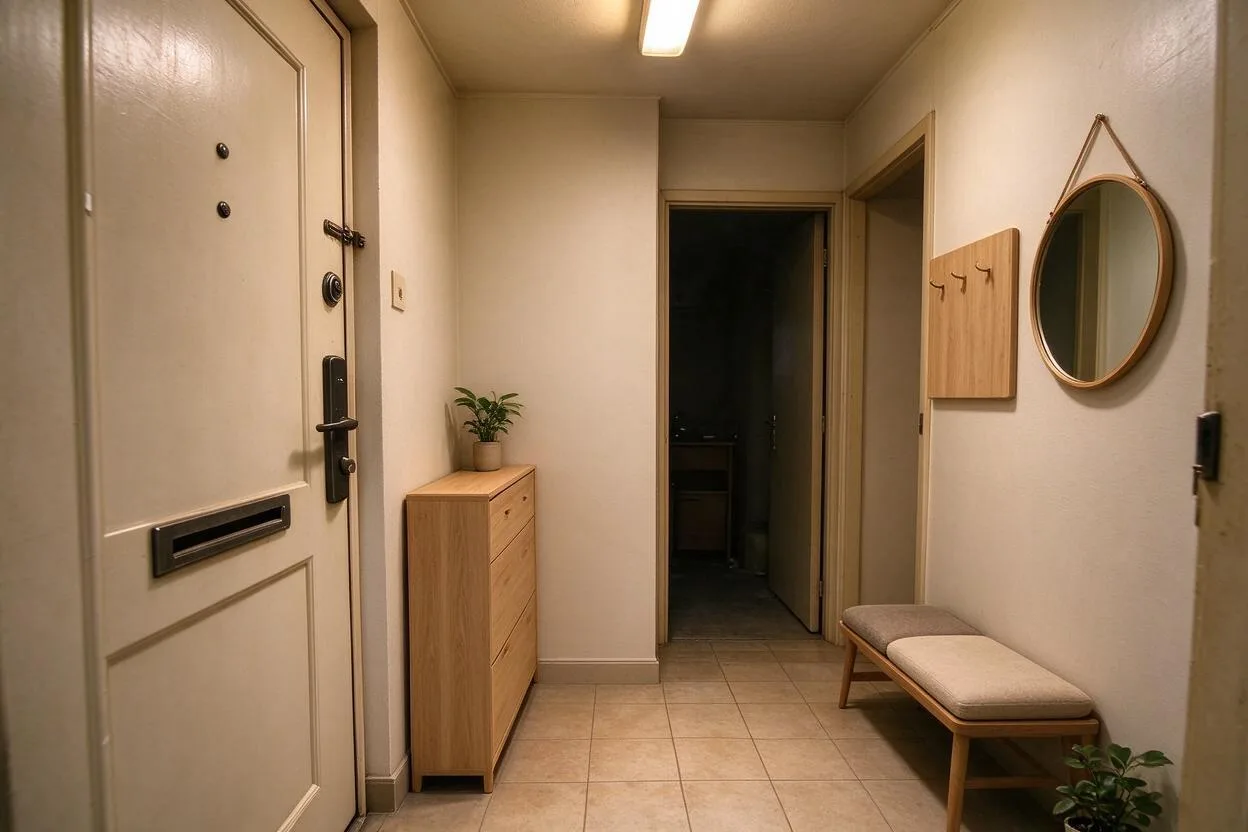
Mostrando 7 de 7 transformaciones
Estos ejemplos de antes y después de Eliminación de Objetos se crearon con Goodesign: una foto entra, un render listo para compartir sale en aproximadamente un minuto.
07
Preguntas frecuentes
¿En qué se diferencia de Vacía Tu Espacio?
La eliminación de objetos retira elementos seleccionados; Vacía Tu Espacio lo despeja todo de una vez.
¿Puede eliminar objetos exteriores?
Sí: contenedores, mangueras y objetos aparcados funcionan bien también en exteriores.
¿Y las manchas o marcas de la pared?
Sí: selecciona la marca y la pared se reconstruye limpiamente.
¿Los fondos complejos se emborronan?
Los patrones recargados son lo más difícil; normalmente una segunda pasada resuelve los restos.
¿Puedo eliminar varios objetos a la vez?
Se puede, pero una pieza por pasada da los bordes más limpios.
¿Hay límite por foto?
No hay límite fijo: cada eliminación forma parte de la misma sesión de generación.
08
Herramientas relacionadas
¿Listo para ver tu habitación transformada?
Cinco créditos gratis. Sin tarjeta. Tu primer render en aproximadamente un minuto.