
솔루션
방 사진에서 어떤 물체든 깔끔하게 제거하기
쓰레기통, 케이블, 판매자의 강아지 — 선택하면 사라지고, 그 자리는 배경이 매끄럽게 채워집니다.
무료 5크레딧 · 카드 불필요
내 사진으로 직접 해보기
무료 플랜에는 5크레딧 포함 · 사진의 기하 구조는 고정 · 결과는 계정에 저장
1 · 사진 업로드
매물 사진 또는 휴대폰으로 찍은 방 사진 — 정면 또는 코너 뷰가 가장 좋습니다.
2 · 미세 조정(선택)
사진의 촬영 각도와 구조는 항상 고정 — 지정한 편집만 적용됩니다.
생성하려면 사진을 업로드하세요.
3 · 내 이미지
01
물체 제거이(가) 중요한 이유
중개인
물건 하나가 완벽했던 한 컷을 망칩니다.
집주인
촬영 당일을 위해 구석의 러닝머신을 치울 수는 없잖아요.
디자이너
의뢰인 사진에 지우고 싶은 방해 요소가 있습니다.
02
사용 방법
업로드부터 다운로드까지 — 대부분의 렌더링은 약 1분 안에 완료.
업로드
문제의 물체가 있는 사진.
선택
물체를 탭하거나 브러시로 문지르면 마스크가 가장자리를 따라 붙습니다.
제거
물체가 사라지고 뒤의 벽, 바닥, 패턴이 재구성됩니다.
확인
확대해서 제거 가장자리에 번짐이 없는지 확인합니다.
반복
물체를 한 번에 하나씩 더 제거합니다.
다운로드
깨끗한 버전을 내보냅니다.
03
프롬프트 가이드
이렇게 하세요
- 가장 깨끗한 가장자리를 위해 한 패스에 물체 하나씩.
- 물체의 그림자 전체를 선택 영역에 포함하세요.
- 조명이 좋은 원본을 사용하세요.
피하세요
- 물체 반쪽만 선택하기; 통째로 포함하세요.
- 사람 얼굴과 겹치는 물체 — 편집은 정직하게.
- 무언가를 추가해 달라고 하기; 그건 추가 도구입니다.
“구석의 쓰레기통과 그림자를 제거해 줘.”
“책상 위 케이블을 정리해 줘.”
“벽시계를 지우고 뒤의 벽을 재구성해 줘.”
04
당신의 역할에 맞춰
중개인
- 재촬영 없이 매물에 어울리는 사진
- 개인 물건 제거로 프라이버시 유지
- 사진당 빠른 정리
집주인
- 내 집의 가장 좋은 모습
- 스테이징 곡예 불필요
- 사생활은 그대로
디자이너
- 제안서용 깔끔한 베이스
- 전후 비교의 명확성
- 방해 요소 없는 의뢰인 사진
05
작동 원리
- 세그멘테이션 마스크가 그림자를 포함해 물체 가장자리에 붙습니다.
- 인페인팅이 벽, 바닥, 반복 패턴을 재구성합니다.
- 단일 물체 패스가 아티팩트를 최소화합니다.
- 심한 어수선함은 전체 비우기(Empty) 도구가 더 적합합니다.
온라인으로 제품을 판매하시나요? AI 프로덕트 씬 시도하기 →
06
물체 제거 비포앤애프터 결과
슬라이더를 드래그해 원본 사진과 AI 결과를 비교하세요 — 아래 모든 페어는 실제 방 사진으로 생성되었습니다.
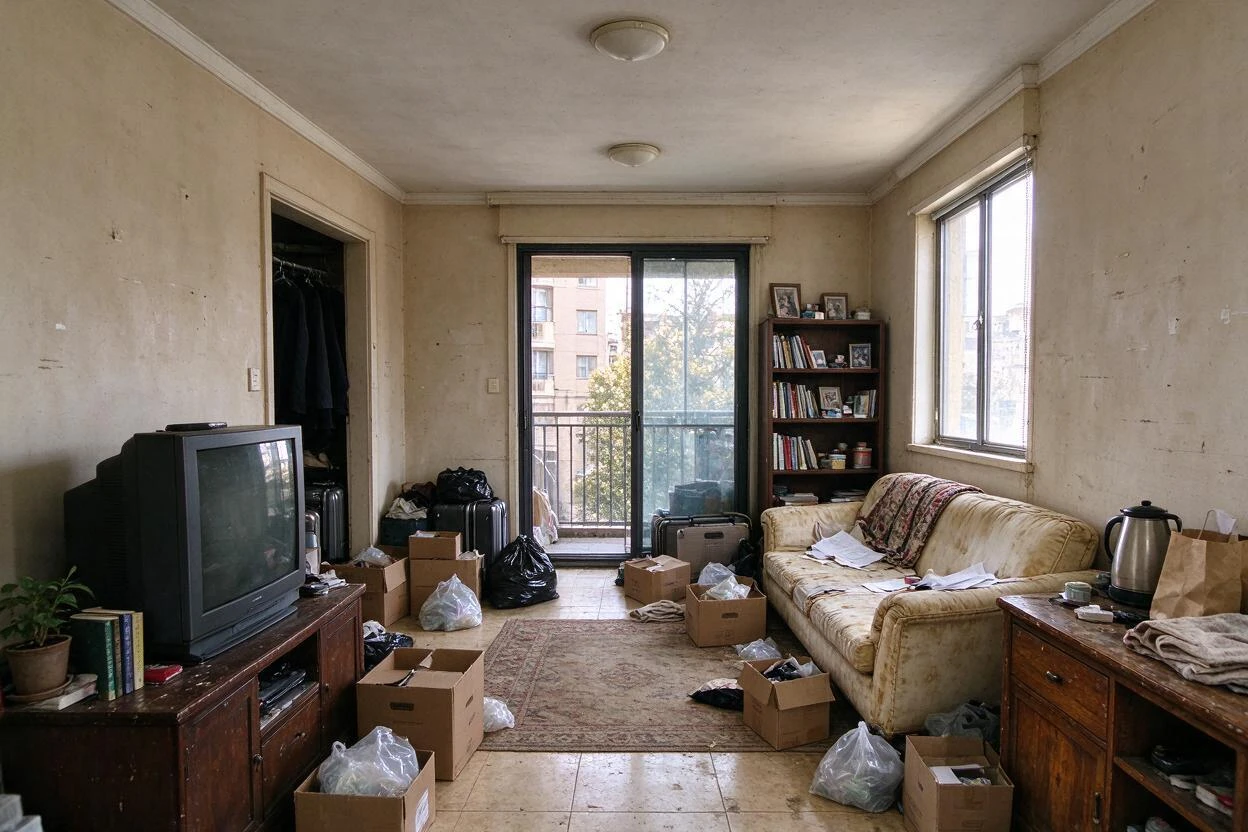
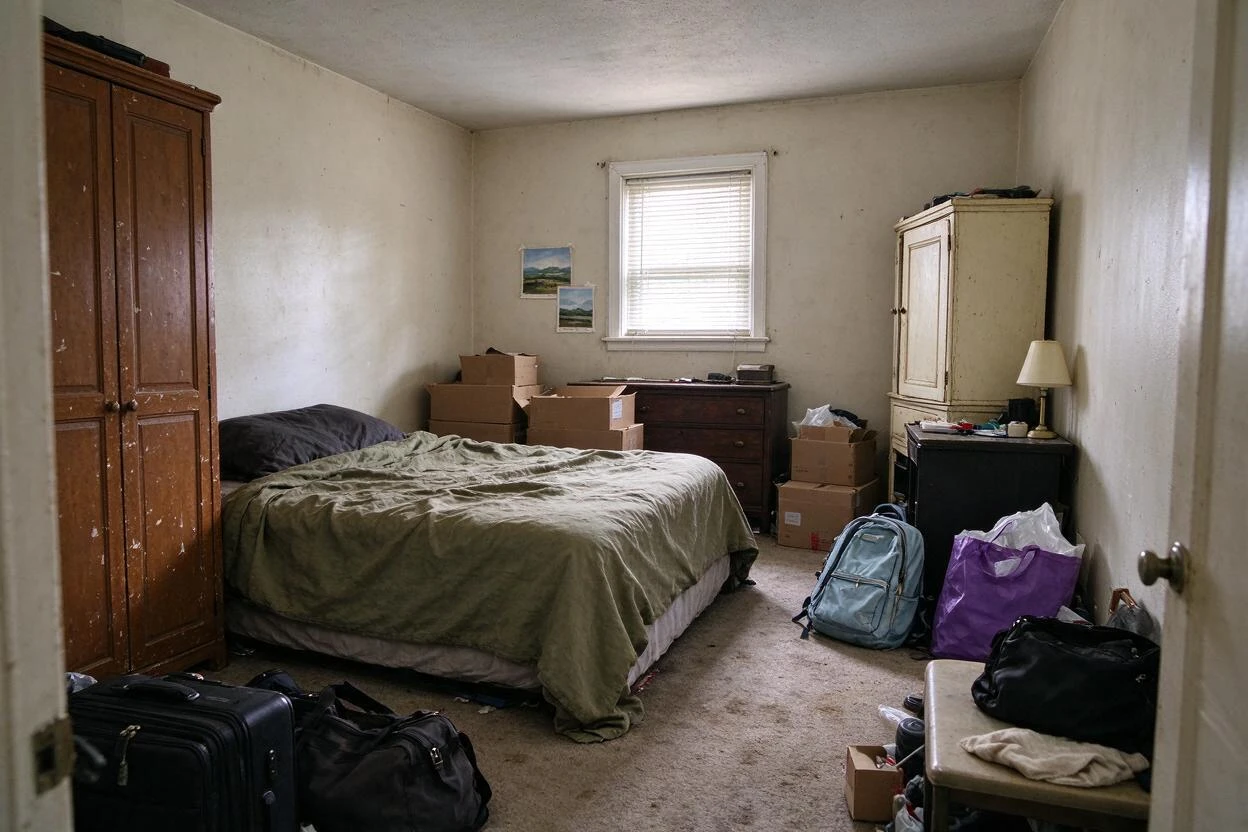
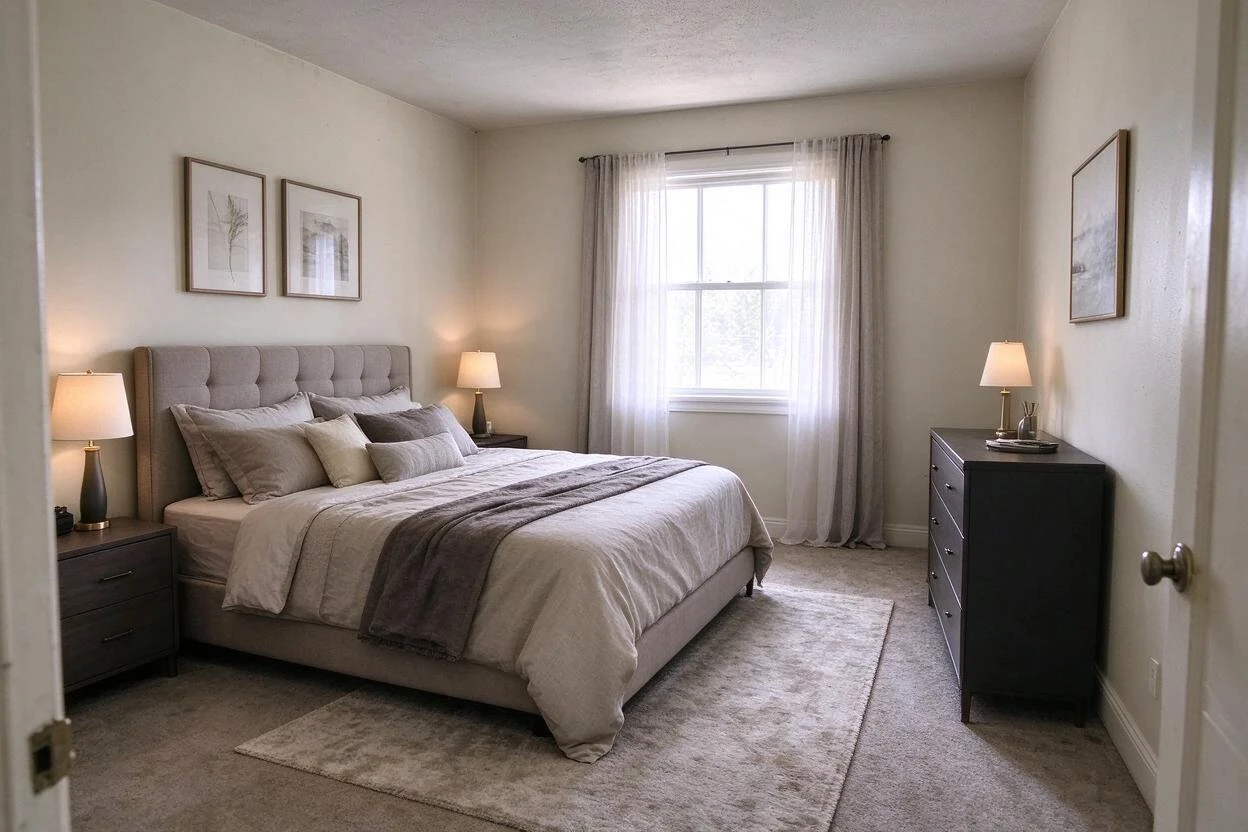
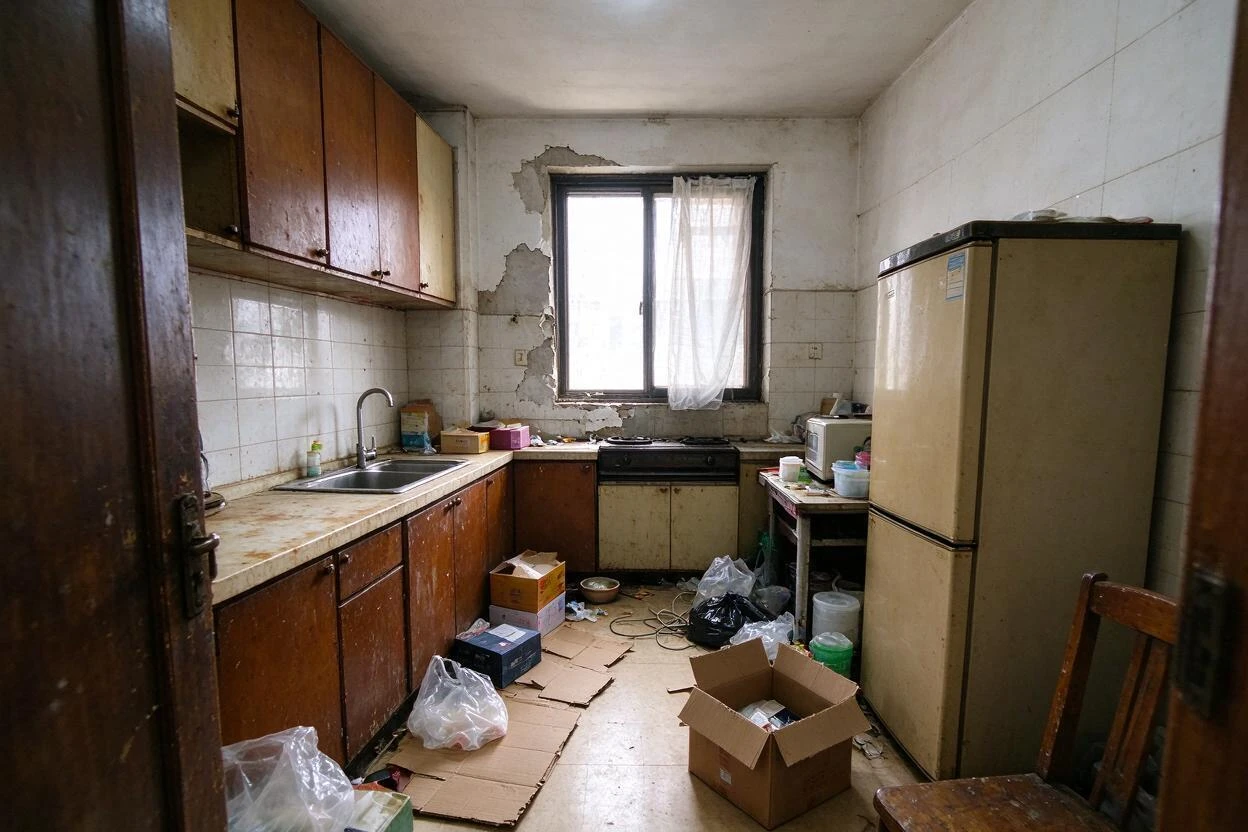
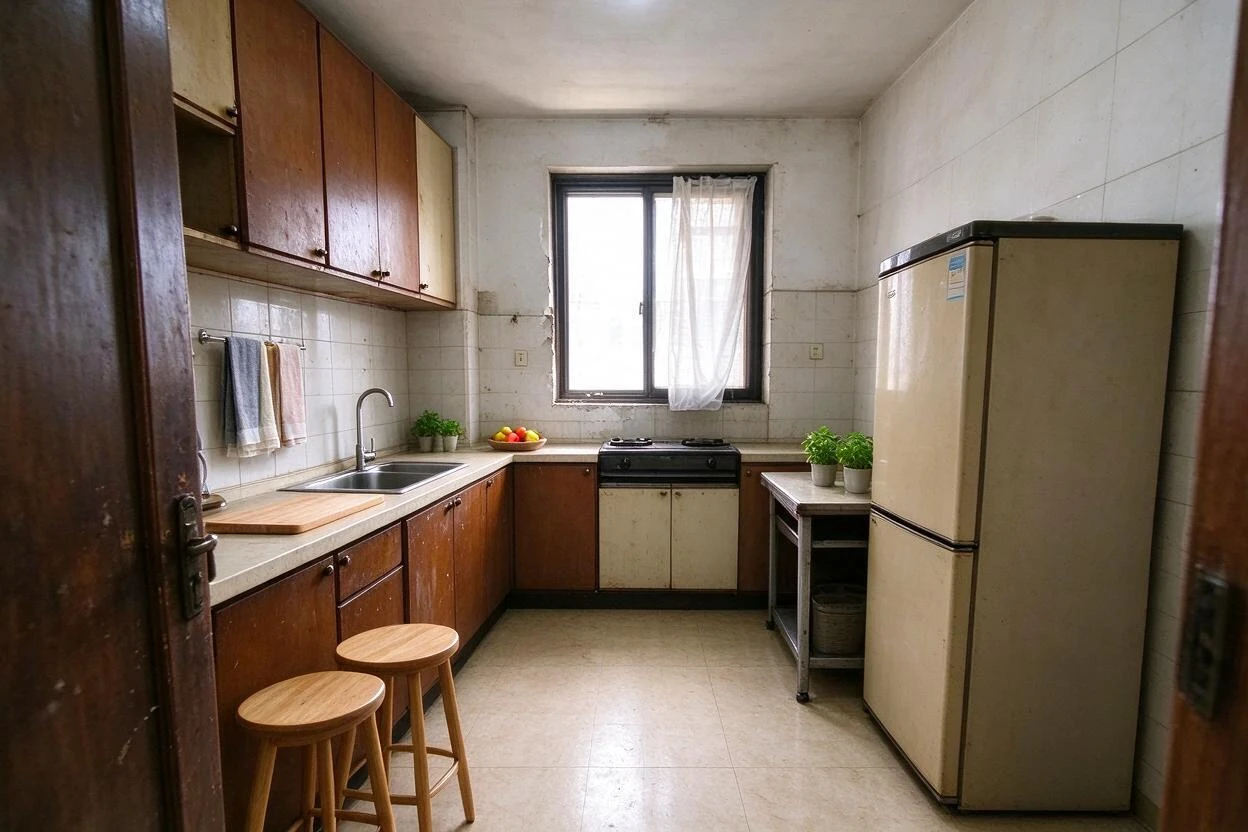
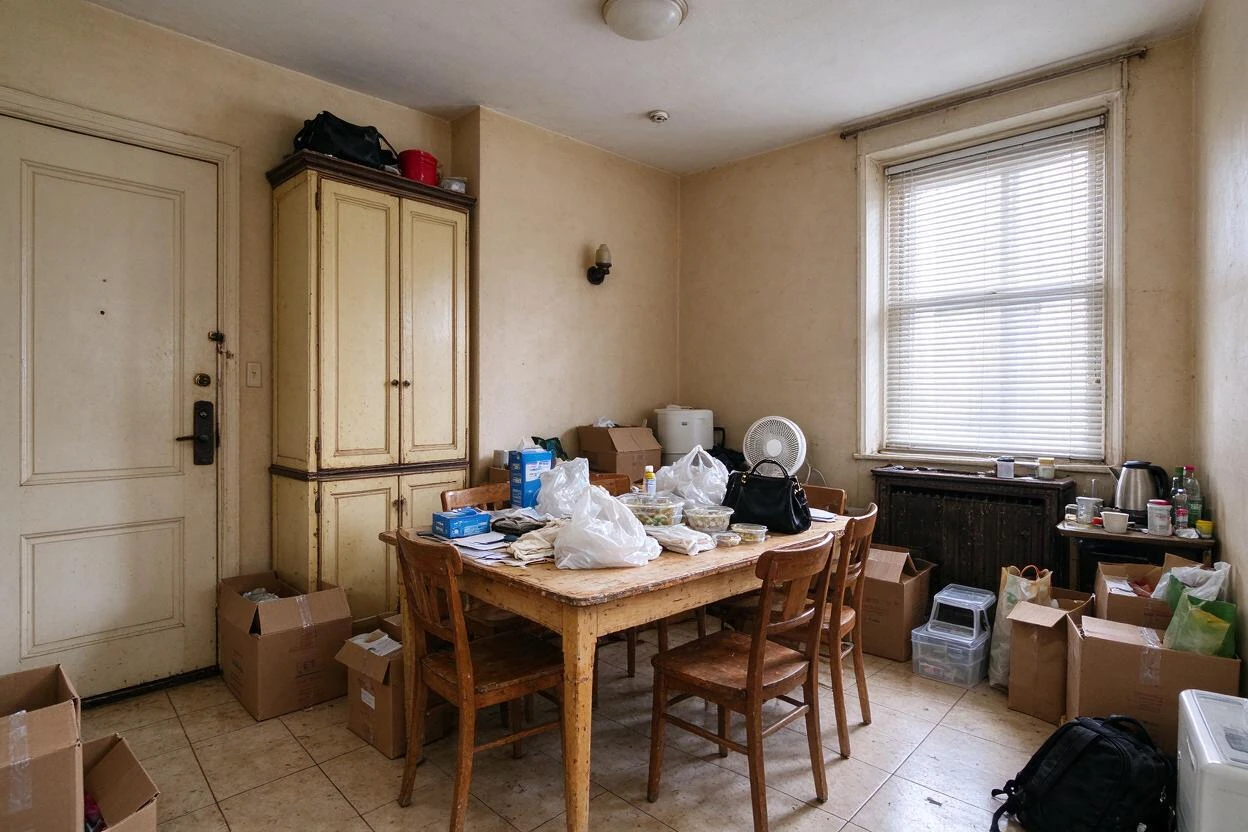
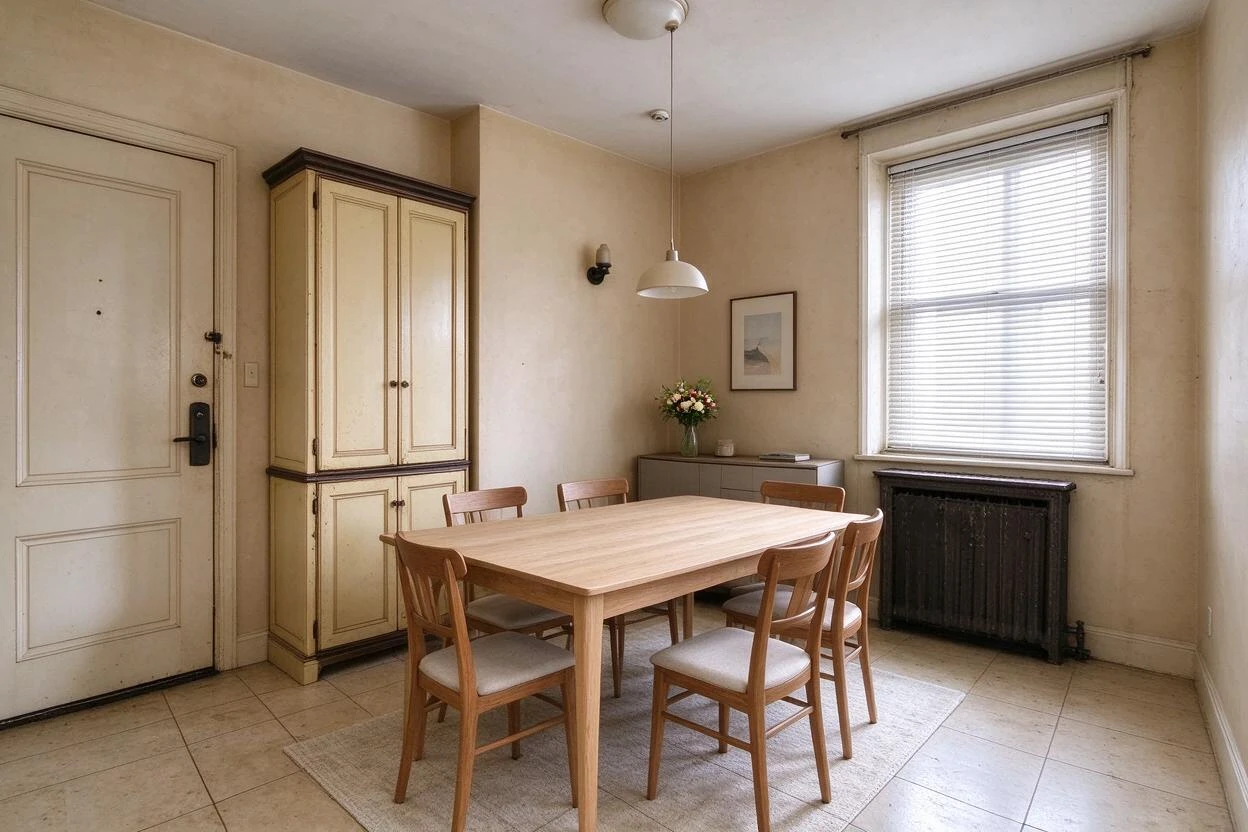
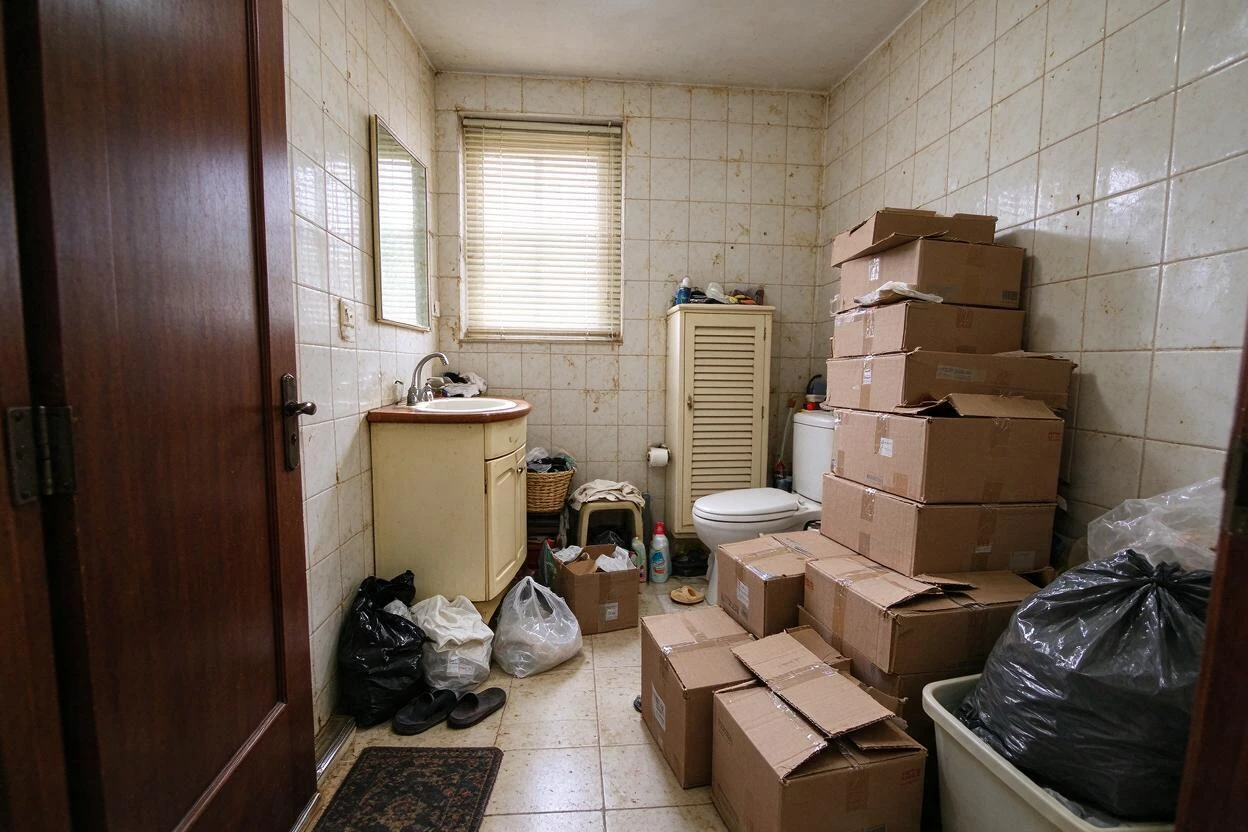
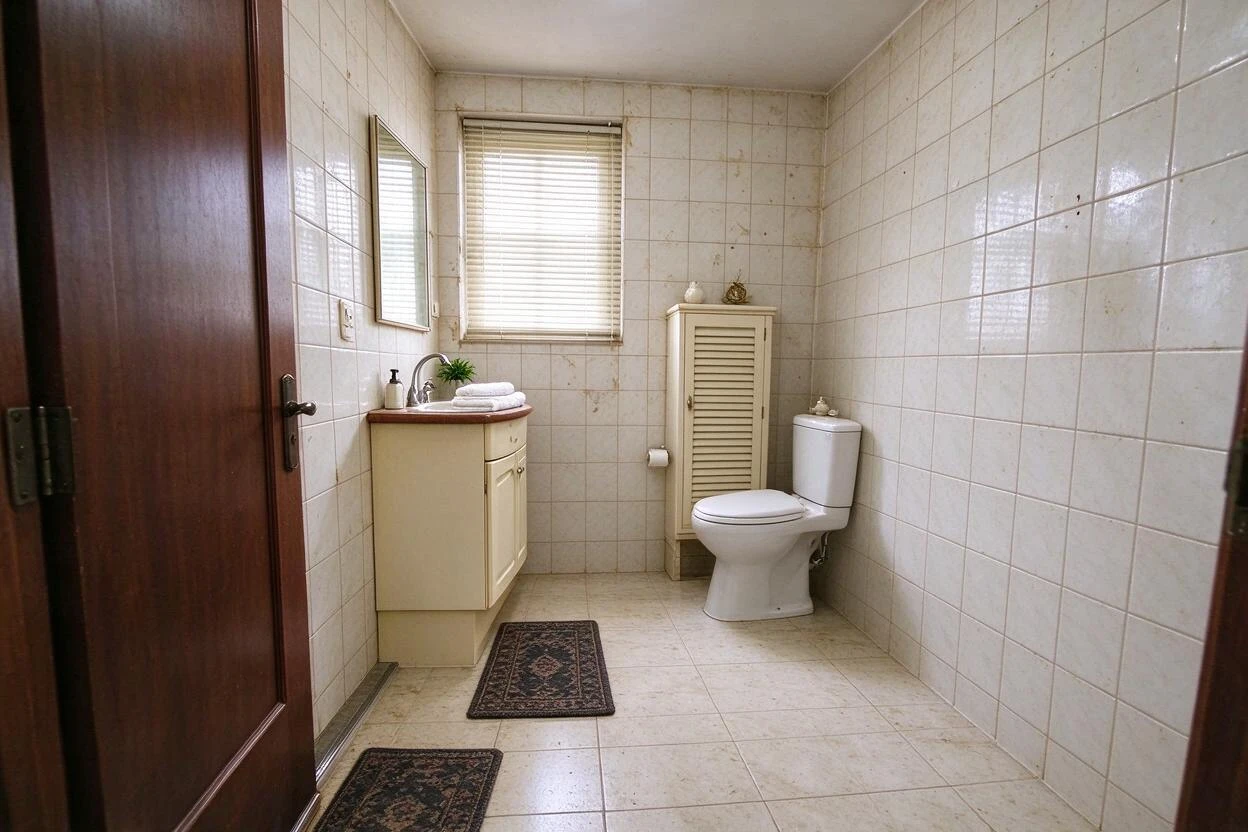
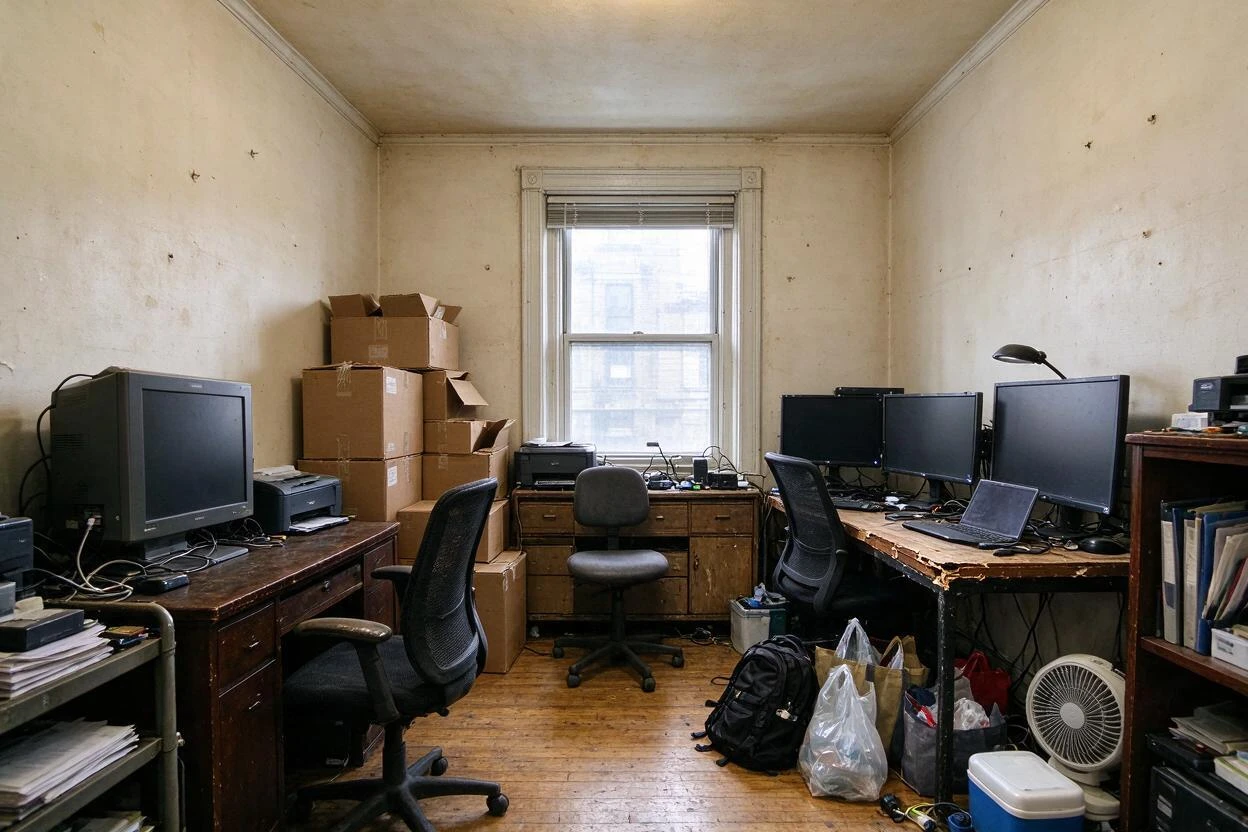
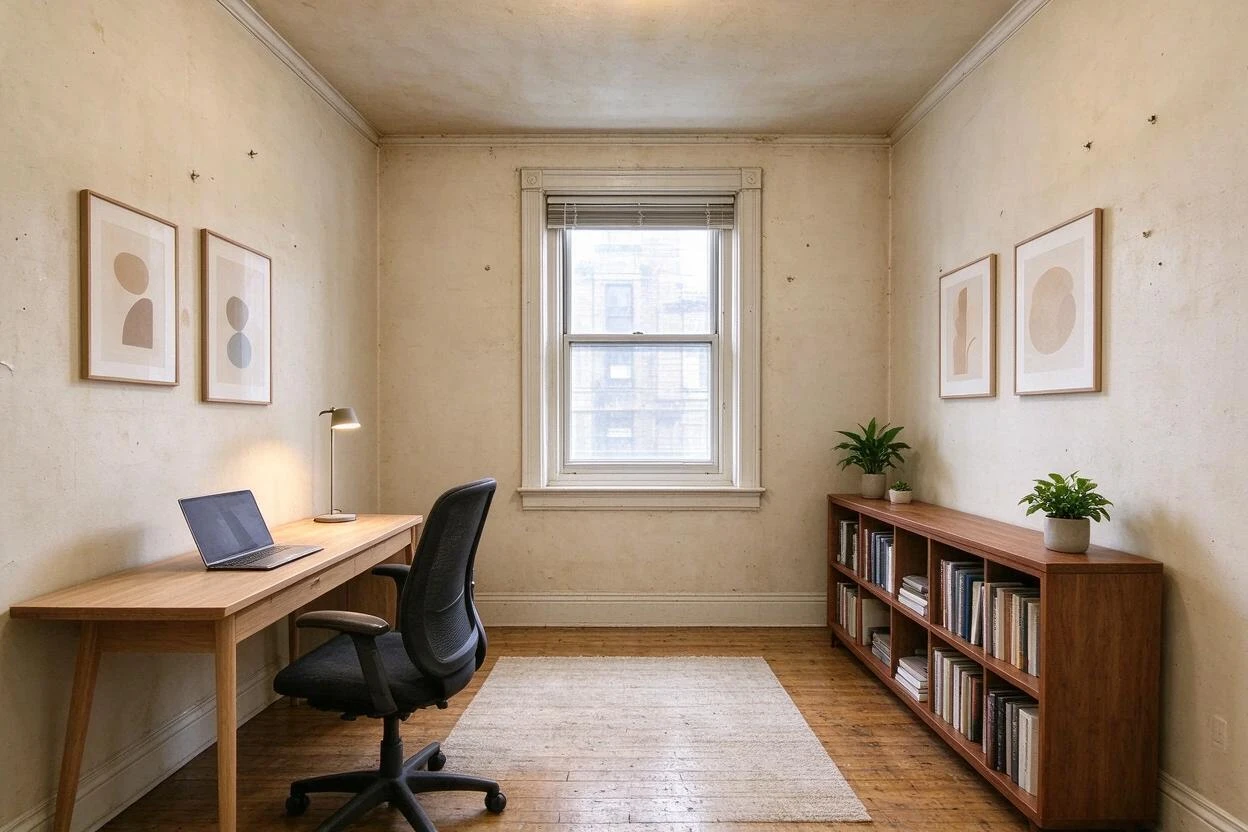
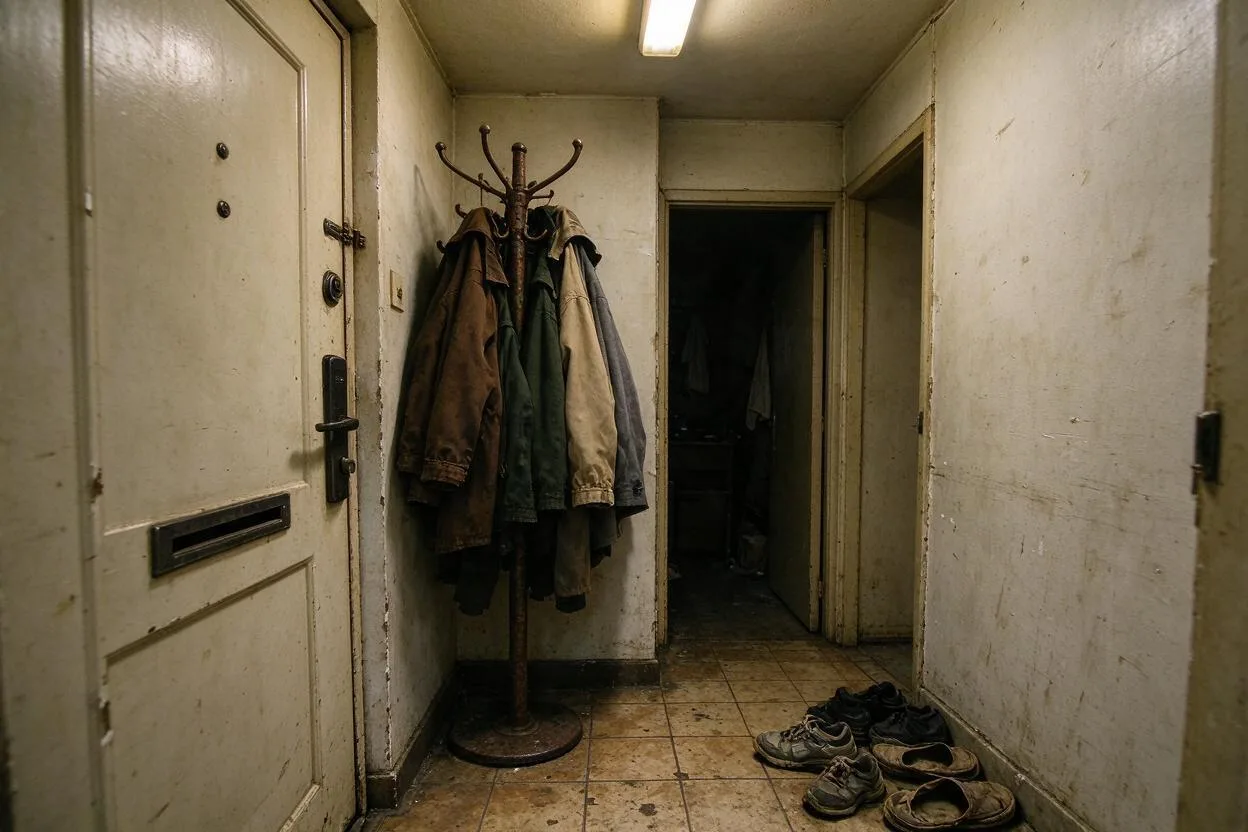
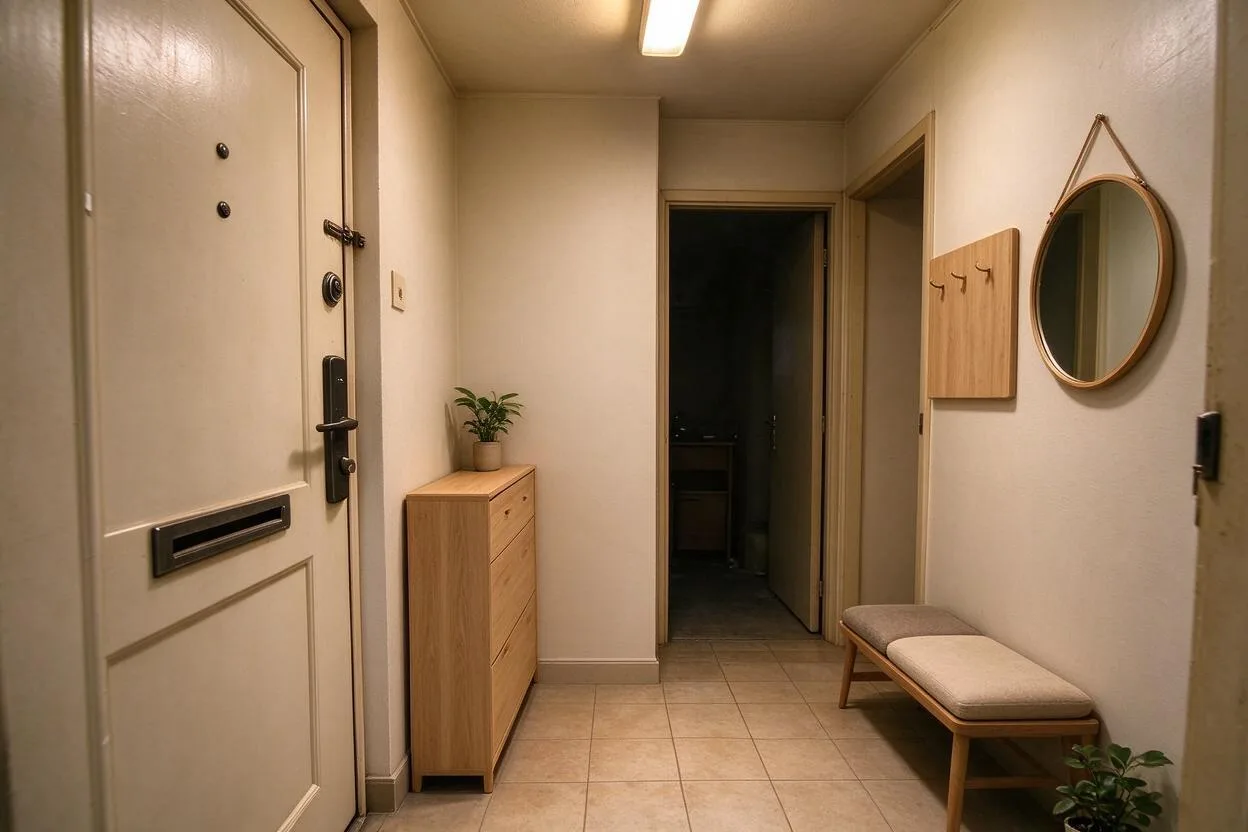
총 7개 중 7개 변환 표시
물체 제거 비포앤애프터는 Goodesign으로 제작: 사진 한 장을 넣으면 약 1분 만에 공유 가능한 렌더링이 나옵니다.
07
자주 묻는 질문
공간 비우기와 뭐가 다른가요?
물체 제거는 선택한 물건만 치우고, 공간 비우기는 한 번에 전부 비웁니다.
야외 물건도 제거할 수 있나요?
네 — 쓰레기통, 호스, 세워둔 물건들도 외관 사진에서 잘 처리됩니다.
얼룩이나 벽 자국도 되나요?
네 — 자국을 선택하면 벽이 깨끗하게 재구성됩니다.
복잡한 배경이 번지지는 않나요?
복잡한 패턴이 가장 어렵습니다. 보통 두 번째 패스로 남은 부분을 정리합니다.
여러 물체를 한 번에 제거할 수 있나요?
할 수는 있지만, 한 번에 하나씩이 가장자리가 가장 깨끗합니다.
사진당 제한이 있나요?
엄격한 제한은 없습니다 — 각 제거는 같은 생성 세션의 일부입니다.