
Lösung
Jedes Objekt sauber aus einem Raumfoto entfernen
Mülleimer, Kabel, der Hund des Verkäufers – markiere es und es ist weg, mit dahinter neu aufgebautem Hintergrund.
5 Gratis-Credits · Keine Karte nötig
Mit Ihrem eigenen Foto ausprobieren
Im Gratistarif sind 5 Credits enthalten · die Geometrie Ihres Fotos bleibt erhalten · Ergebnisse werden in Ihrem Konto gespeichert
1 · Foto hochladen
Das Raumfoto aus Ihrem Inserat oder vom Handy — Frontal- oder Eckenansicht funktioniert am besten.
2 · Feinjustierung (optional)
Kamerawinkel und Struktur Ihres Fotos bleiben stets fix — nur die beschriebene Bearbeitung wird ausgeführt.
Laden Sie ein Foto hoch, um die Generierung zu aktivieren.
3 · Ihre Bilder
01
Warum Objekte entfernen wichtig ist
Makler
Ein einzelnes Störobjekt zieht einen ansonsten perfekten Schuss herunter.
Hausbesitzer
Du kannst den Laufband in der Ecke für den Fototag nicht abbestellen.
Designer
Klientenfotos kommen mit Ablenkungen, die du loswerden musst.
02
So funktioniert es
Vom Upload zum Download — die meisten Renderings sind in etwa einer Minute fertig.
Hochladen
Das Foto mit dem störenden Objekt.
Auswählen
Das Objekt antippen oder überpinseln; die Maske schnappt an seine Kanten.
Entfernen
Das Objekt hebt sich ab; Wände, Boden und Muster bauen sich dahinter neu.
Prüfen
Zoom hinein – auf Schlieren an der Entfernungskante prüfen.
Wiederholen
Weitere Objekte eins nach dem anderen entfernen.
Herunterladen
Die saubere Version exportieren.
03
Prompt-Anleitung
So machen Sie es
- Pro Durchgang ein Objekt entfernen für die saubersten Kanten.
- Den kompletten Schatten des Objekts in die Auswahl einbeziehen.
- Gut beleuchtete Originale verwenden.
Vermeiden Sie
- Nur ein halbes Objekt auswählen; es ganz einbeziehen.
- Objekte, die Gesichter überlappen – die Bearbeitung ehrlich halten.
- Etwas ergänzen zu wollen; das ist das Ergänzungs-Werkzeug.
“Den Mülleimer und seinen Schatten aus der Ecke entfernen.”
“Die Kabel vom Schreibtischbereich nehmen.”
“Die Wanduhr löschen; die Wand dahinter neu aufbauen.”
04
Für Ihre Rolle gemacht
Makler
- Listingperfekte Aufnahmen ohne Neu-Shoots
- Persönliche Dinge weg, Privatsphäre bleibt
- Schnelle Bereinigung pro Foto
Hausbesitzer
- Dein Zuhause in seiner besten Version
- Keine Staging-Gymnastik
- Private Dinge bleiben privat
Designer
- Saubere Basen für Angebote
- Vorher/Nachher-Klarheit
- Ablenkungsfreie Klientenfotos
05
Im Detail
- Segmentierungsmasken schnappen an Objektkanten, Schatten inklusive.
- Inpainting rekonstruiert Wände, Böden und sich wiederholende Muster.
- Einzelobjekt-Durchgänge halten Artefakte minimal.
- Starkes Chaos bedient das komplette Ausleerungs-Werkzeug besser.
Verkaufen Sie Produkte online? KI-Produktszenen ausprobieren →
06
Objekte entfernen Vorher-Nachher-Ergebnisse
Ziehen Sie jeden Schieberegler, um das Originalfoto mit dem KI-Ergebnis zu vergleichen — jedes Paar unten wurde aus einem echten Raumfoto erzeugt.
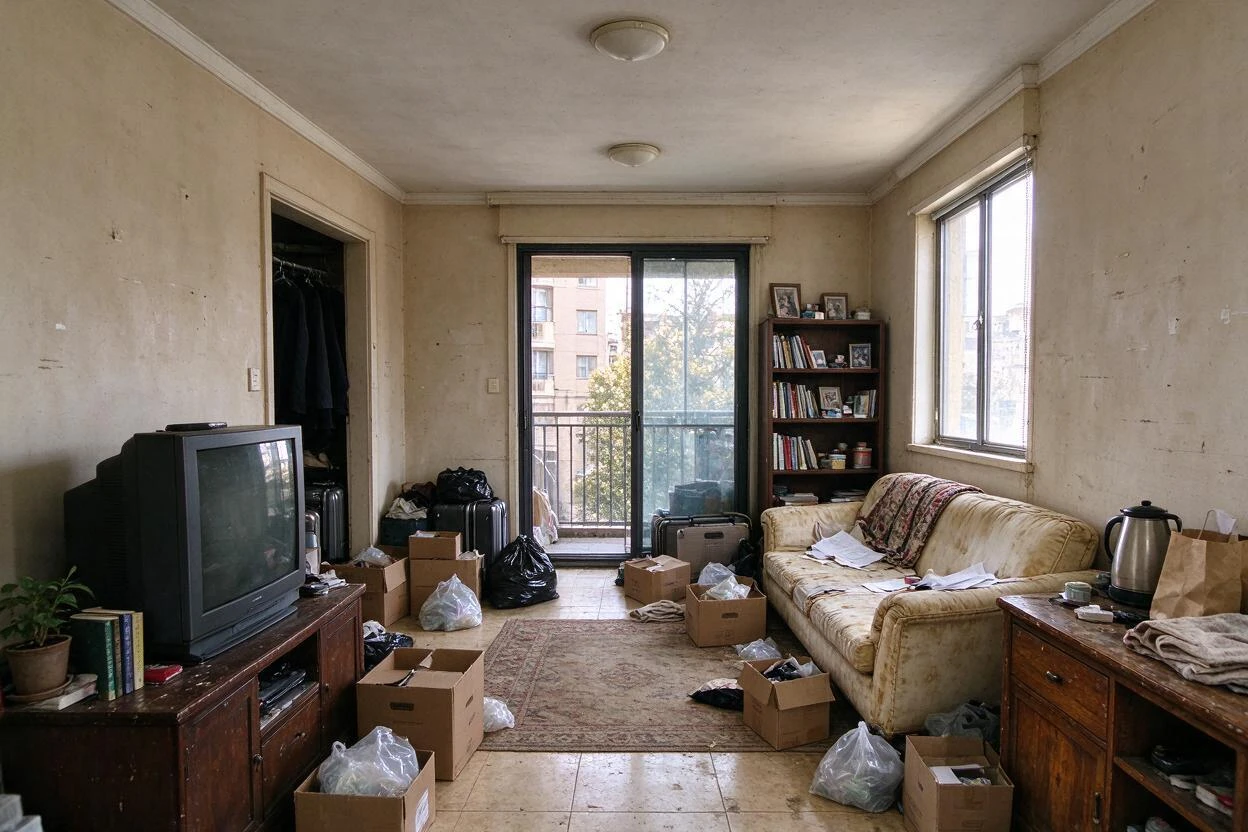
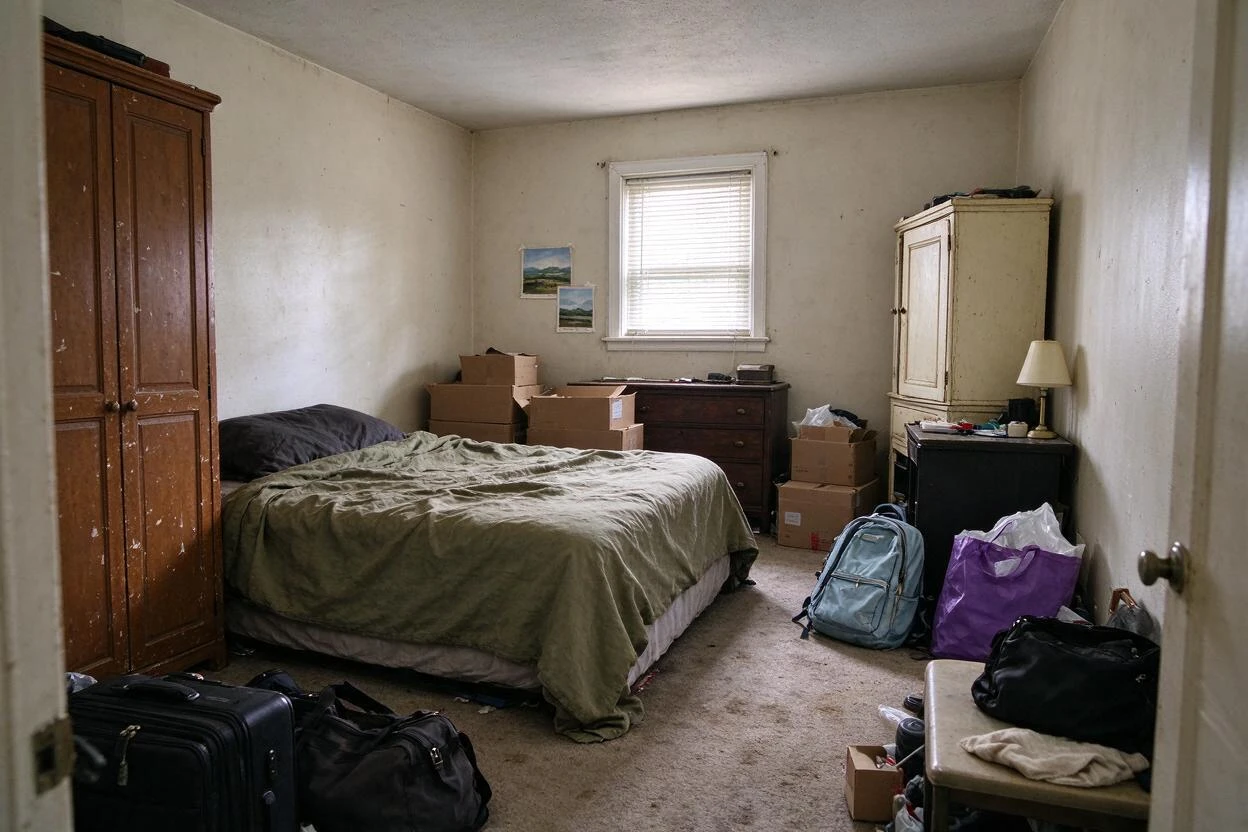
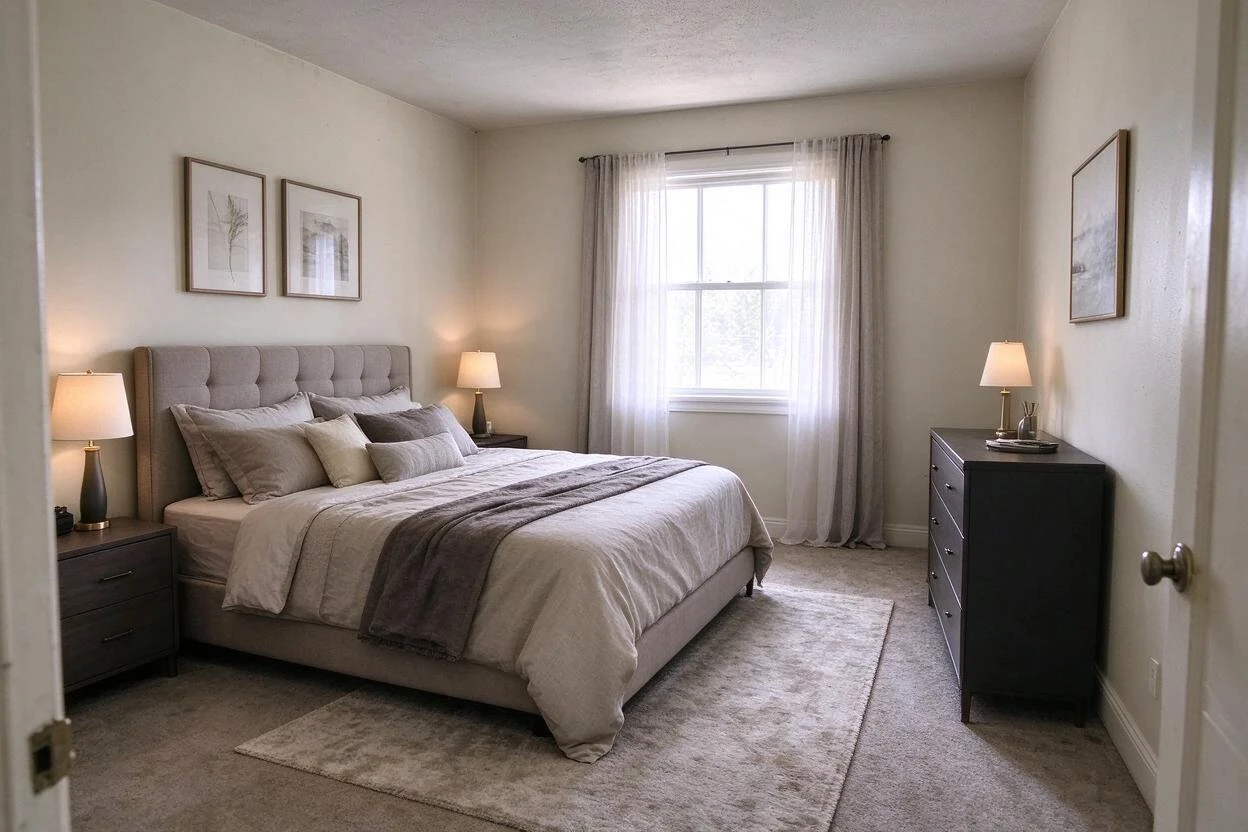
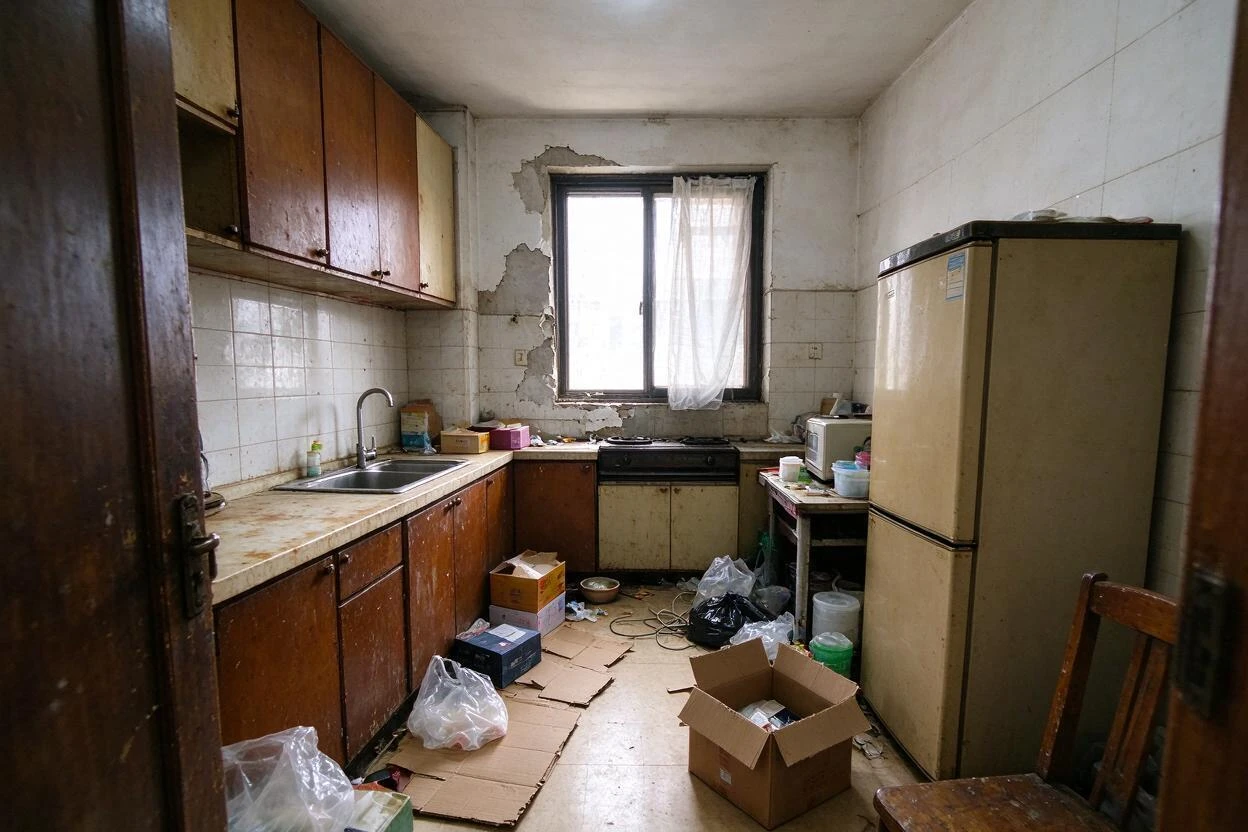
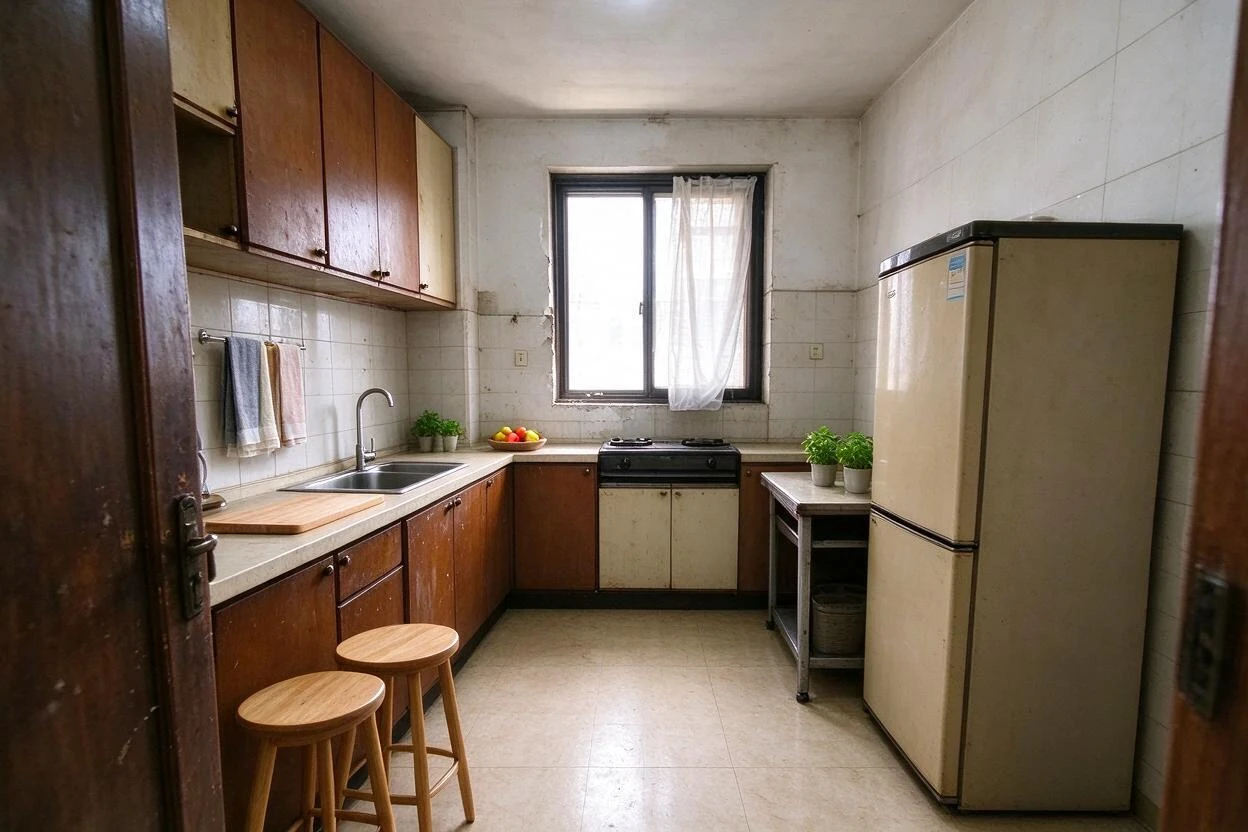
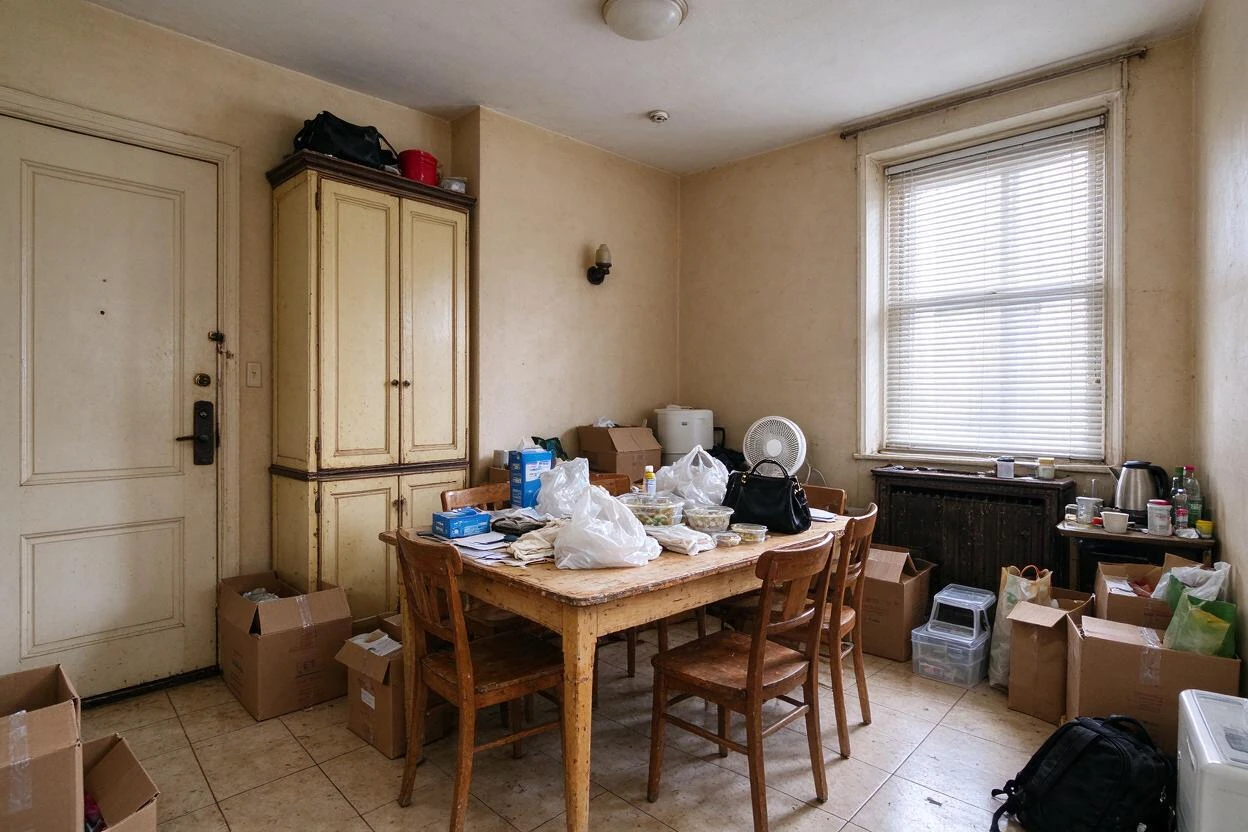
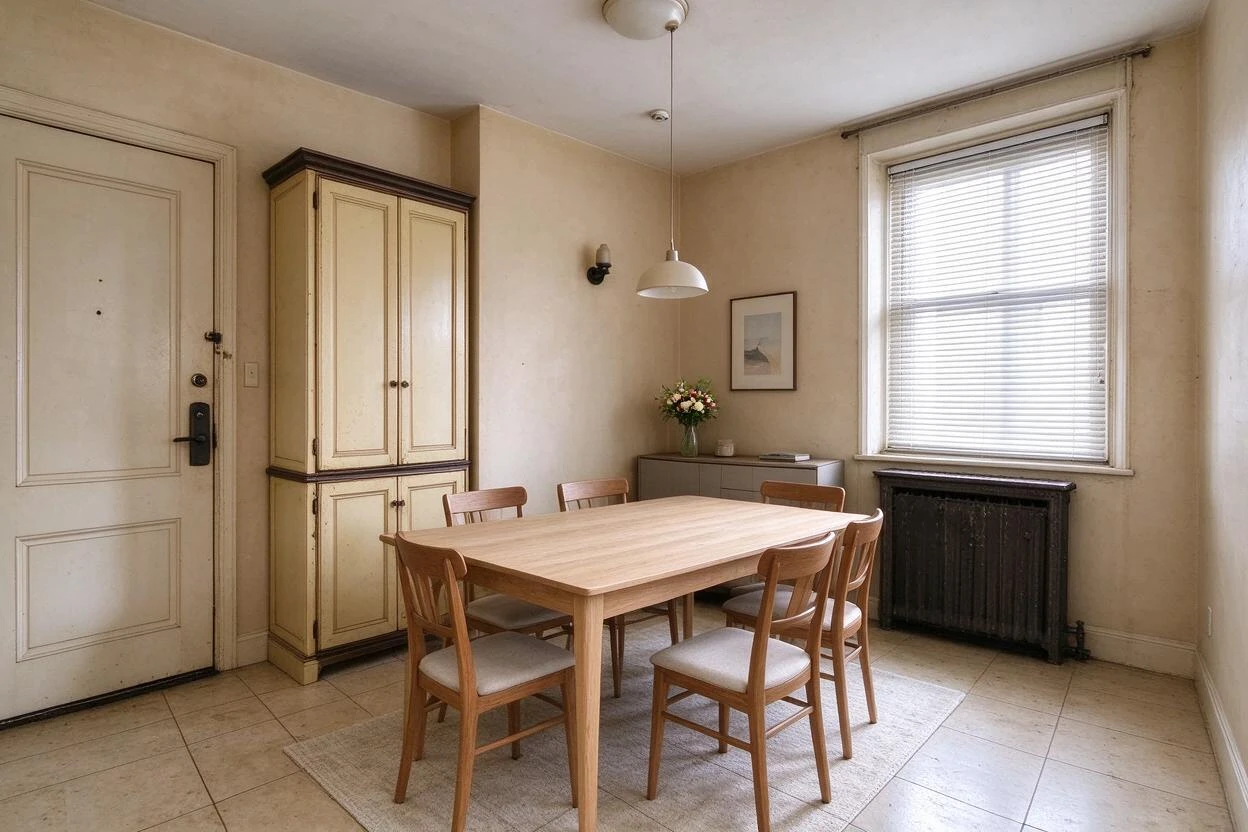
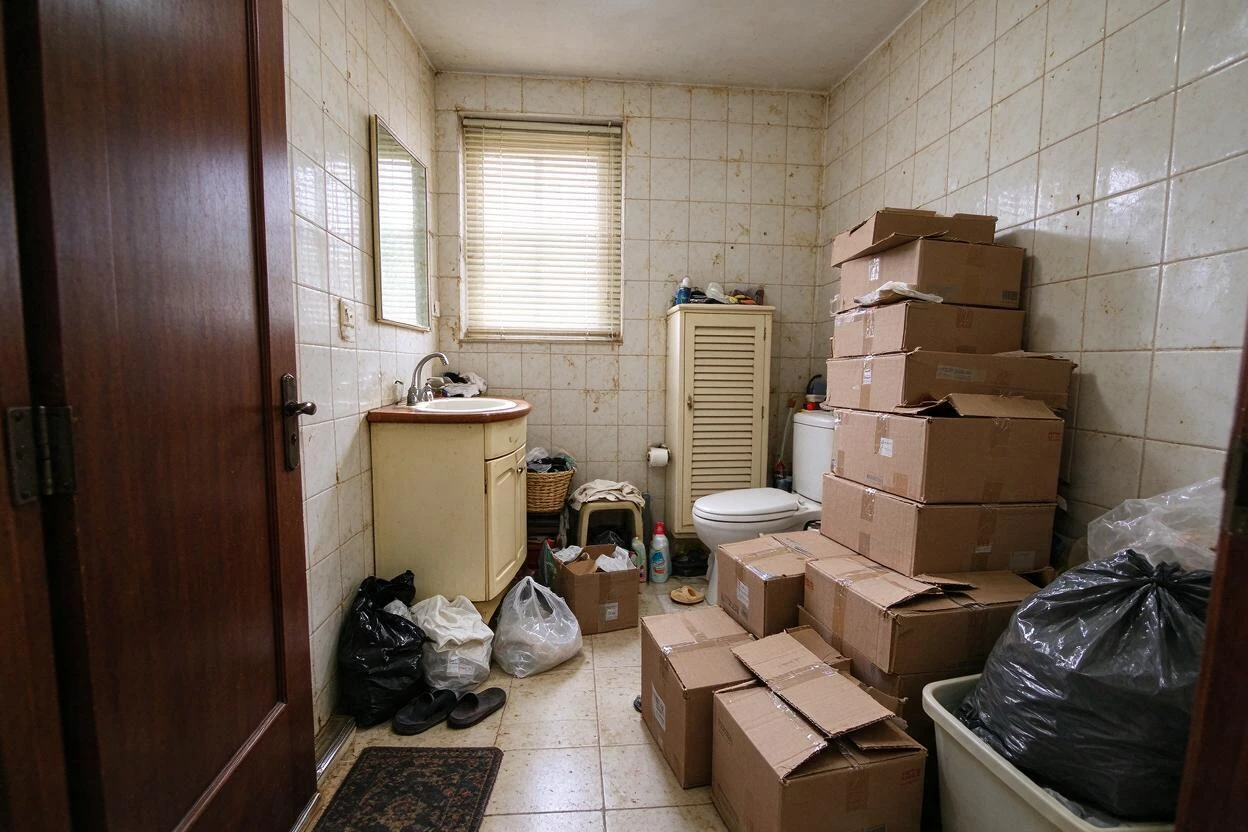
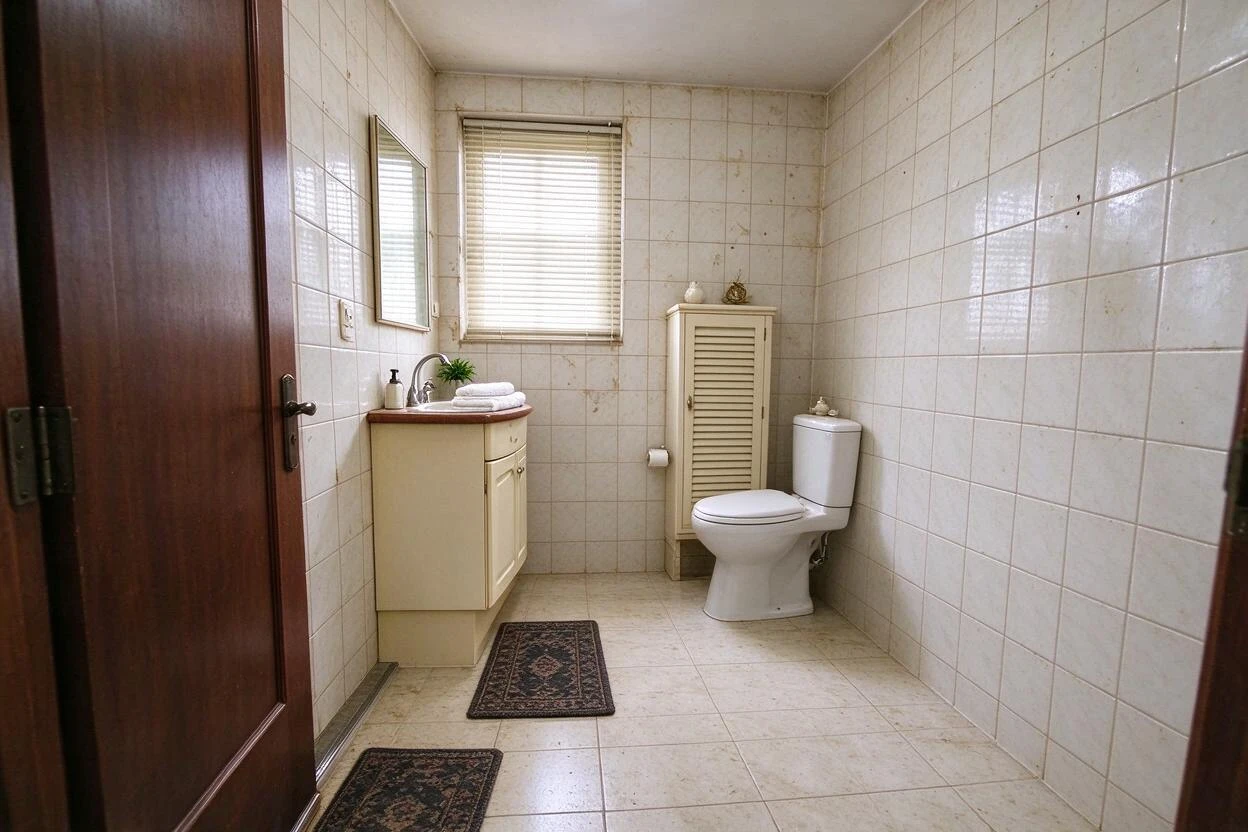
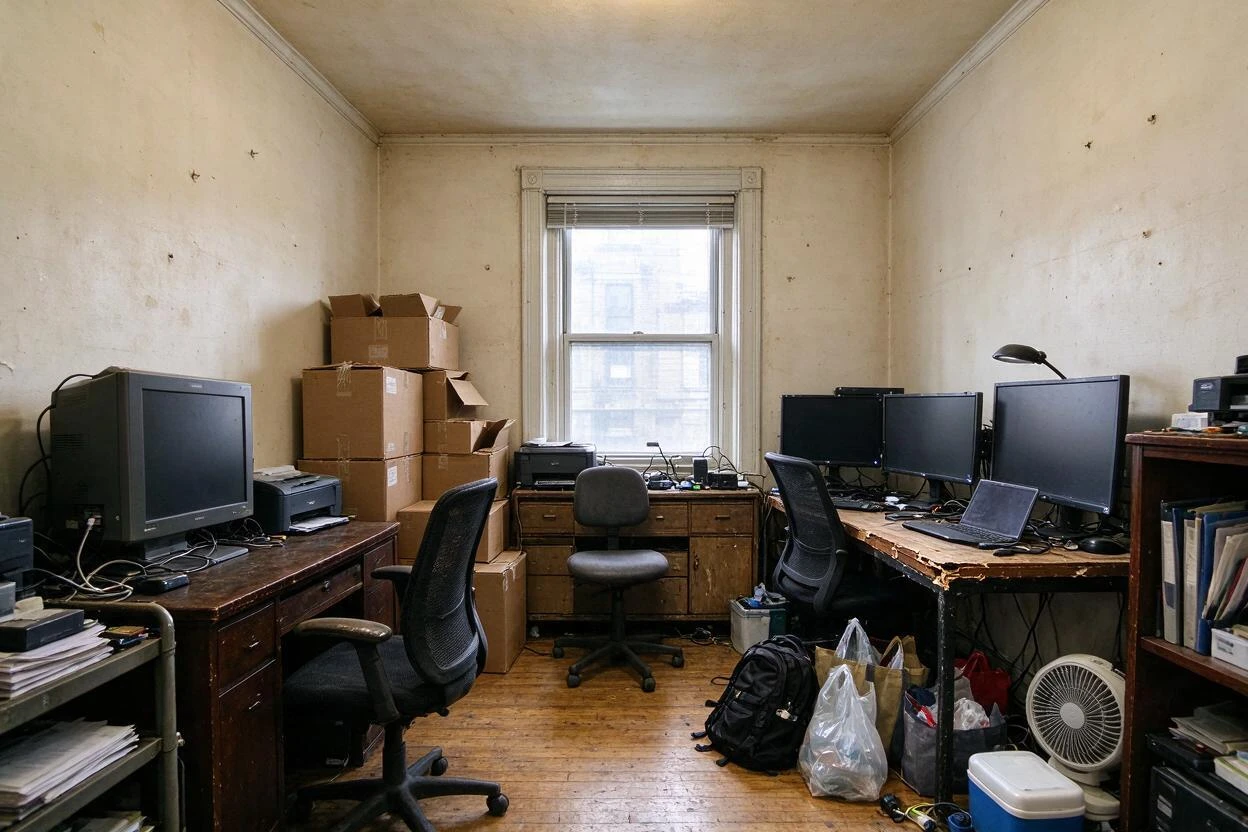
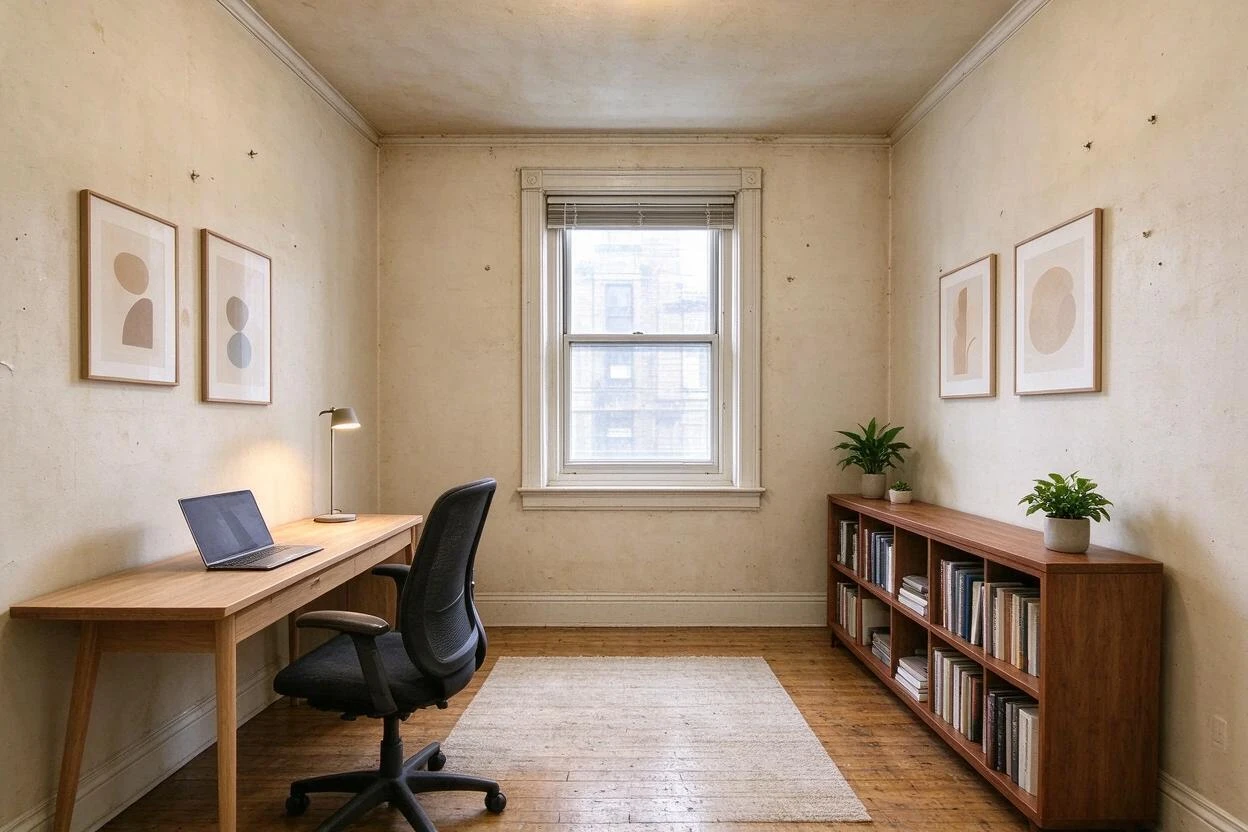
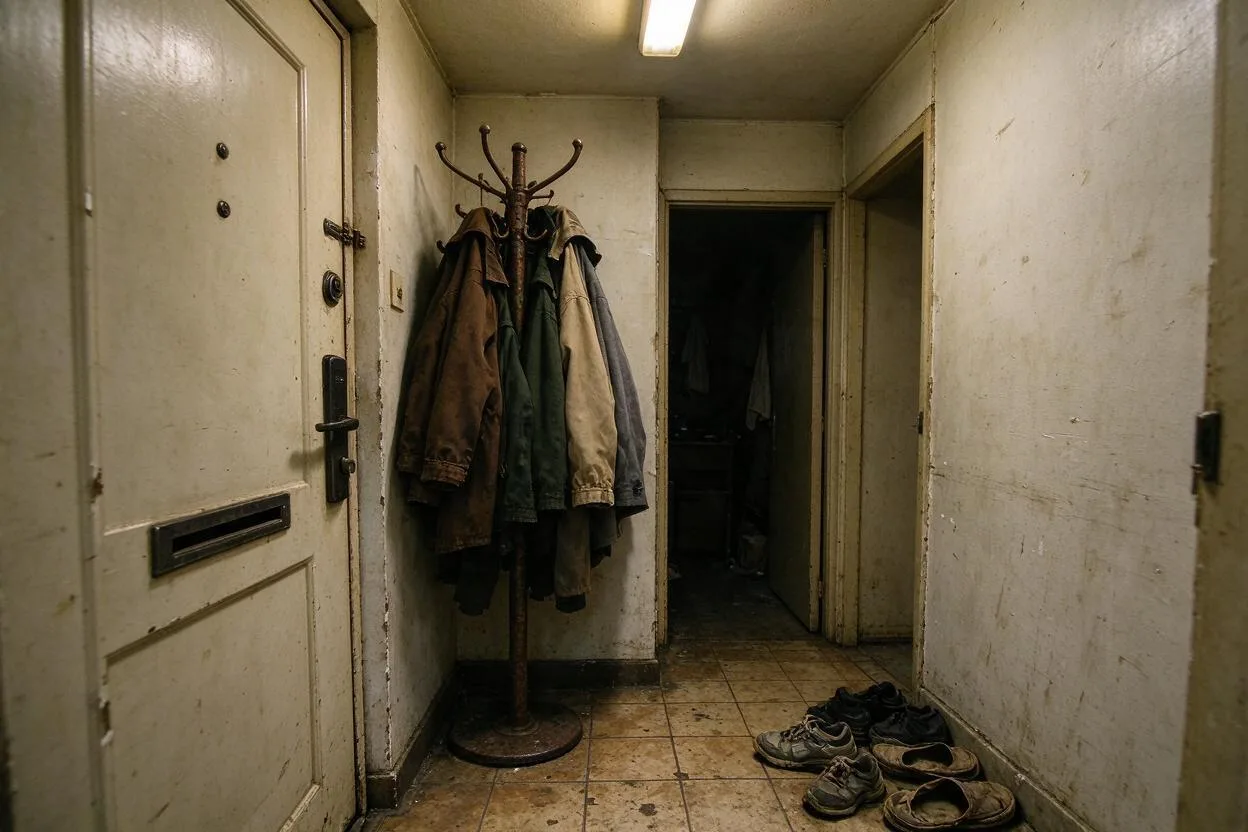
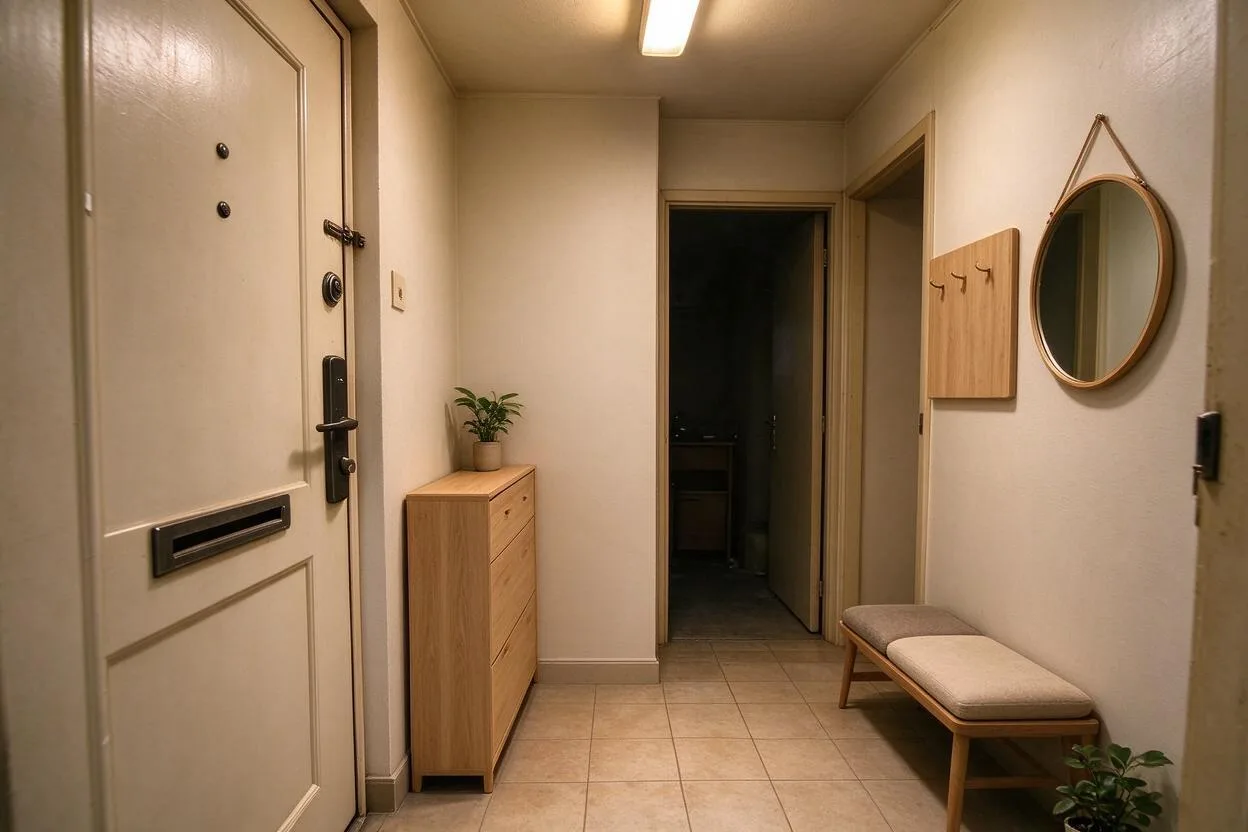
7 von 7 Transformationen werden angezeigt
Diese Objekte entfernen Vorher-Nachher-Beispiele wurden mit Goodesign erstellt: ein Foto hinein, ein veröffentlichungsreifes Rendering in etwa einer Minute heraus.
07
FAQ
Was ist der Unterschied zu Raum entleeren?
Objektertfernung nimmt ausgewählte Dinge heraus; Raum entleeren räumt alles auf einmal.
Kann es Außenobjekte entfernen?
Ja – Tonnen, Schläuche und abgestellte Dinge funktionieren auch außen gut.
Was ist mit Flecken oder Wandmarkierungen?
Ja – die Markierung auswählen, und die Wand baut sich sauber neu.
Verschmieren komplexe Hintergründe?
Busy Muster sind am schwersten; meist löst ein zweiter Durchgang die Reste.
Kann ich mehrere Objekte auf einmal entfernen?
Technisch ja, aber eins pro Durchgang ergibt die saubersten Kanten.
Gibt es ein Limit pro Foto?
Kein hartes Limit – jede Entfernung ist Teil derselben Generierungssitzung.
08
Verwandte Werkzeuge
Bereit zu sehen, wie Ihr Raum sich verwandelt?
Fünf kostenlose Credits. Keine Karte. Ihr erster Render in etwa einer Minute.