
ソリューション
部屋にどんな家具も追加 — 収まるかどうかも見える
ソファ、読書用アームチェア、一式の家具を、正直なスケールであなたの写真に配置 — 配送される前に。
無料5クレジット・カード不要
自分の写真で試す
無料プランには5クレジット付き・写真の幾何構造は固定・結果はアカウントに保存
1 · 写真をアップロード
物件掲載やスマホで撮った部屋の写真 — 正面またはコーナーからの構図が最適です。
2 · 微調整(任意)
写真のカメラアングルと構造は常に固定 — 指定した編集だけが行われます。
生成には写真のアップロードが必要です。
3 · 生成画像
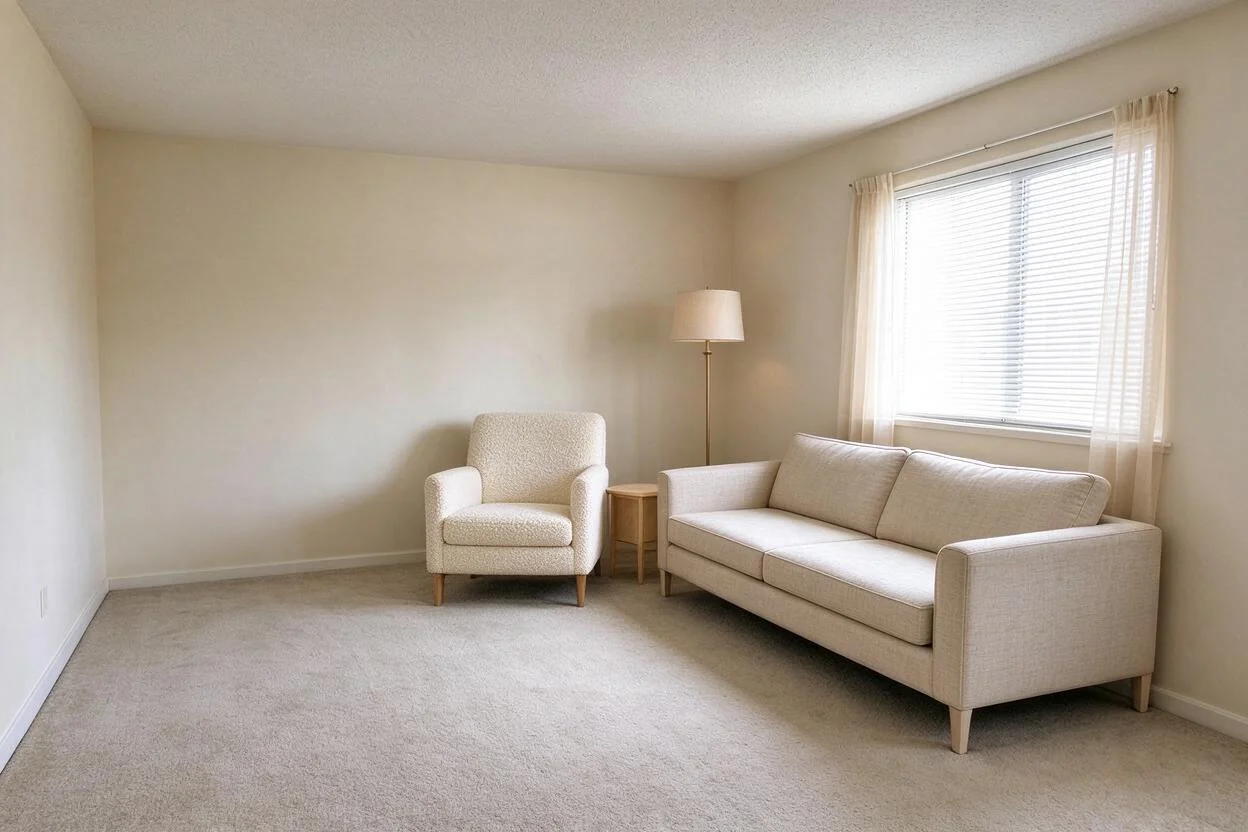
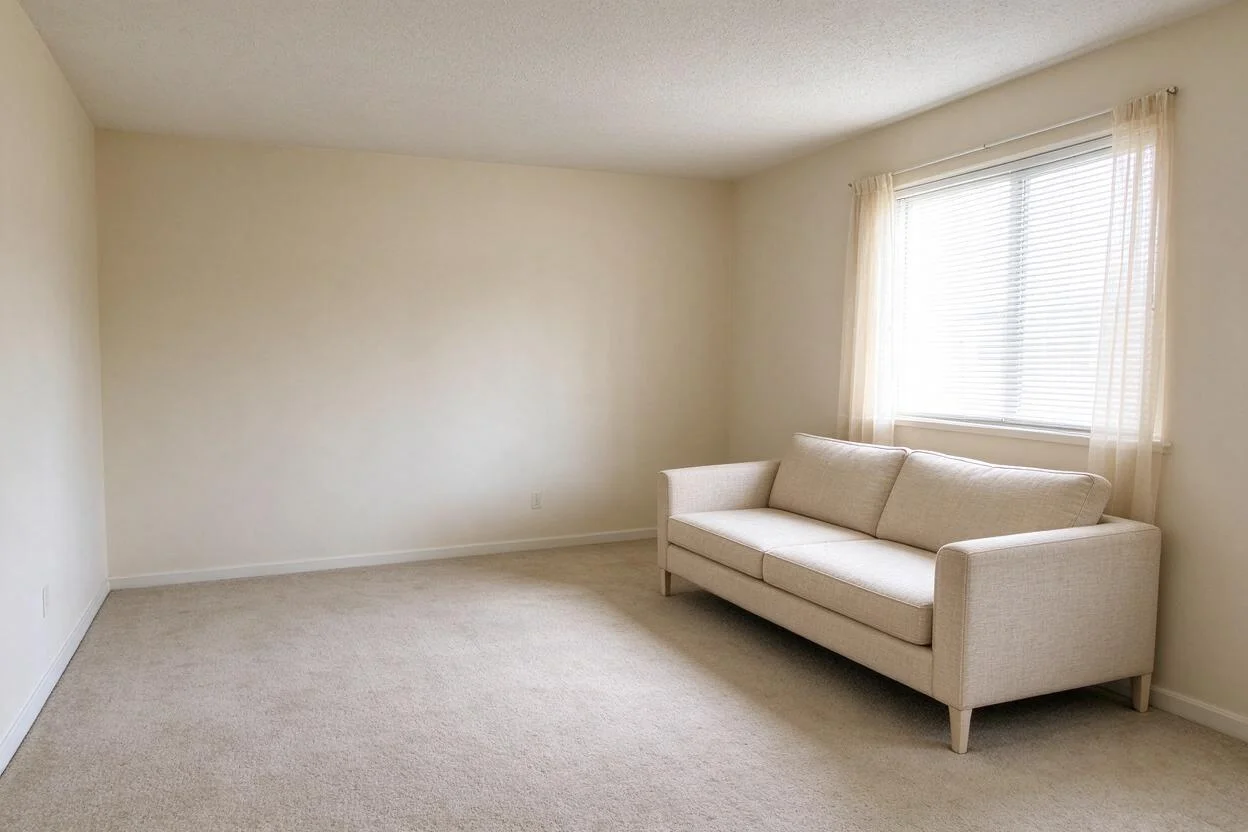
01
家具の追加が重要な理由
買い物客
ショールームで完璧だったソファが、家ではリビングを飲み込んでしまいます。
デザイナー
クライアントには、カタログの切り抜きではなく、実際に置かれた姿を見せる必要があります。
売主
半分だけ家具が入った部屋は、掲載では未完成に見えます。
02
使い方
アップロードからダウンロードまで — ほとんどのレンダリングは約1分。
アップロード
現状のままの部屋の写真。
配置
どこに何を置くか指定:「窓辺にアームチェア」。
レンダー
遠近感と影を合わせて家具が配置されます。
確認
通路とプロポーションが正直にレンダーされます — 確認しましょう。
微調整
サイズ、色、位置をアイテムごとに調整。
ダウンロード
完成した部屋を保存します。
03
プロンプトガイド
こうする
- 位置を指定:「左の壁に沿って」。
- 仕上げを指定:「ブークレ、アイボリー」。
- きれいな結果のため、1パスにつき1〜2点を追加。
避けること
- すべての壁を埋めること — 余白を残しましょう。
- ブランドの正確なモデルを期待すること。忠実なタイプを期待しましょう。
- 同じパスで物を削除するよう依頼すること。
“窓辺にブークレの読書用チェアとフロアランプを追加して。”
“奥の壁にクイーンベッドとナイトテーブル2つを配置して。”
“ラジエーターの上にコンソールテーブルを、その上にミラーを追加して。”
04
あなたの立場に合わせて
買い物客
- 返品が減る
- スケール判断を自分の目で
- 購入前にアイテムをコーディネート
デザイナー
- クライアントの部屋で提案
- サンプル調達なしで試行錯誤
- ビジュアルで成約が早まる
エージェント
- 半分空の物件を完成させる
- 部屋の多用途性を示す
- 家具レンタル不要
05
仕組み
- 遠近感を合わせた配置でスケールが正直に。
- 接触影とアンビエントオクルージョンが新規家具を接地させる。
- 既存の家具は依頼しない限り保持。
- レンダーは方向性を示すもの — 購入前に最終寸法を確認してください。
ネットで商品を販売していますか? AIプロダクトシーンを試す →
06
よくある質問
特定の店のモデルに合わせられますか?
レンダーはタイプと仕上げを忠実に示します。実際の寸法は必ず販売店に確認してください。
複数の家具を一度に追加できますか?
できますが、1パスにつき1〜2点の方がきれいにレンダリングされます。
通路は考慮されますか?
正直にレンダーされます — 家具が部屋を圧迫するなら、その通りに表示されます。
色を選べますか?
はい — プロンプトで仕上げと色を指定できます。
壁掛けアイテムはどうですか?
棚、ミラー、アートは壁にうまく配置されます。
物の削除もできますか?
削除は物体削除ツールの役目です。パスは分けて行うのが最もきれいです。