
ソリューション
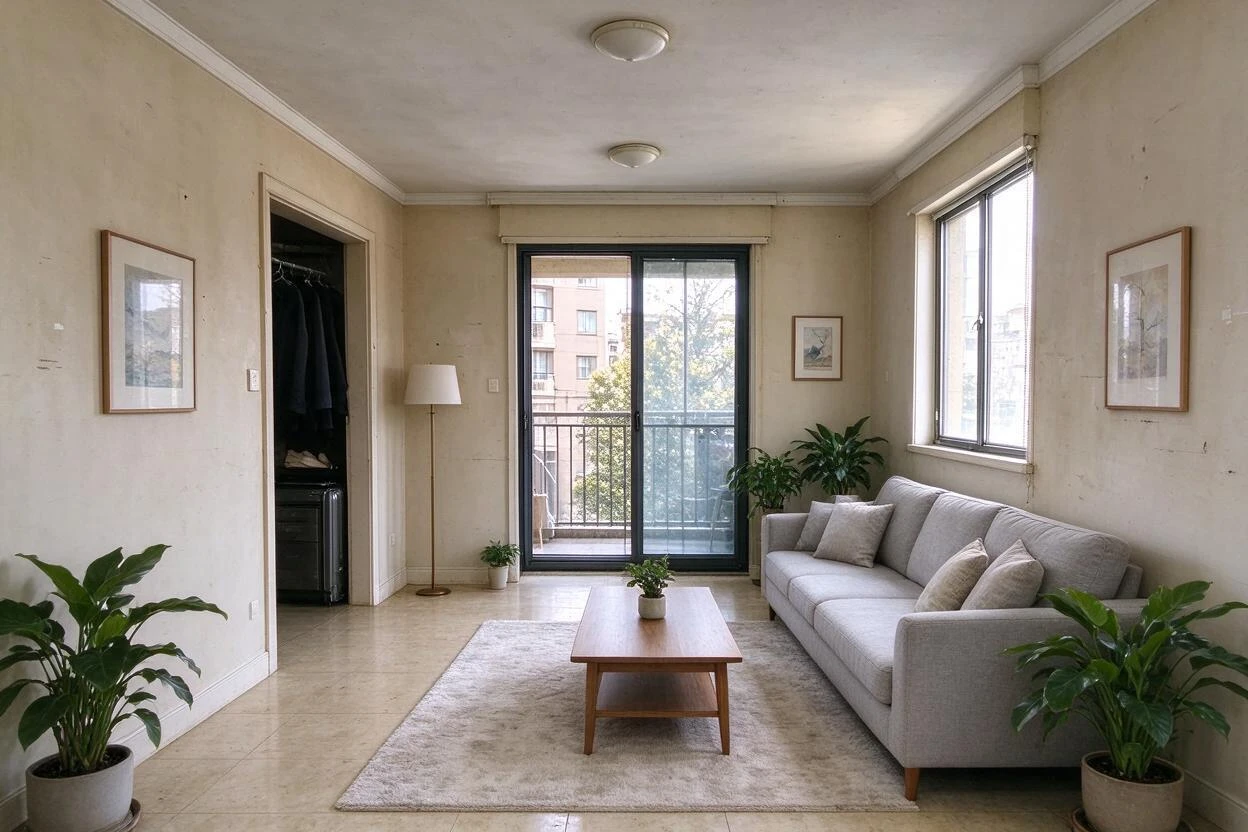
部屋の写真からあらゆる物体をきれいに削除
ゴミ箱、ケーブル、売主の飼い犬 — 選ぶだけで消え、背後はきれいに再構築されます。
無料5クレジット・カード不要
自分の写真で試す
無料プランには5クレジット付き・写真の幾何構造は固定・結果はアカウントに保存
1 · 写真をアップロード
物件掲載やスマホで撮った部屋の写真 — 正面またはコーナーからの構図が最適です。
2 · 微調整(任意)
写真のカメラアングルと構造は常に固定 — 指定した編集だけが行われます。
生成には写真のアップロードが必要です。
3 · 生成画像
01
物体の削除が重要な理由
エージェント
1つの余計な物が、完璧な1枚の価値を下げます。
住まいのオーナー
撮影日のために隅のトレッドミルを処分するわけにはいきません。
デザイナー
クライアントの写真には、消したい気を散らす物が写っています。
02
使い方
アップロードからダウンロードまで — ほとんどのレンダリングは約1分。
アップロード
削除したい物が写った写真。
選択
物をタップまたはブラシで選択。マスクが輪郭にスナップします。
削除
物が消え、背後にある壁・床・柄が再構築されます。
検査
ズームして削除の端ににじみがないか確認。
繰り返し
他の物も1つずつ削除します。
ダウンロード
クリーンなバージョンを書き出します。
03
プロンプトガイド
こうする
- 最もきれいなエッジのため、1パスにつき1つの物を削除。
- 物の影全体も選択範囲に含める。
- 明るく撮影された元画像を使う。
避けること
- 物の半分だけ選択すること。全体を選びましょう。
- 人の顔に重なる物の削除 — 編集は誠実に。
- 何かを追加するよう依頼すること。それは追加ツールの役目です。
“隅のゴミ箱とその影を削除して。”
“デスク周りのケーブルを取り除いて。”
“壁掛け時計を消して、その背後を再構築して。”
04
あなたの立場に合わせて
エージェント
- 再撮影なしで掲載に使える1枚に
- 私物を消してプライバシーを保持
- 写真ごとに素早いクリーンアップ
住まいのオーナー
- 我が家のベストな姿
- ステージングの苦労不要
- プライベートな物はプライベートのまま
デザイナー
- 提案のためのクリーンな土台
- ビフォー/アフターが明確
- 気が散らないクライアント写真
05
仕組み
- セグメンテーションマスクが影を含めて物の輪郭にスナップ。
- インペインティングで壁、床、繰り返し柄を再構築。
- 1つの物ずつのパスでアーティファクトを最小化。
- 大量の散らかりは「スペースを空にする」ツールの方が適しています。
ネットで商品を販売していますか? AIプロダクトシーンを試す →
06
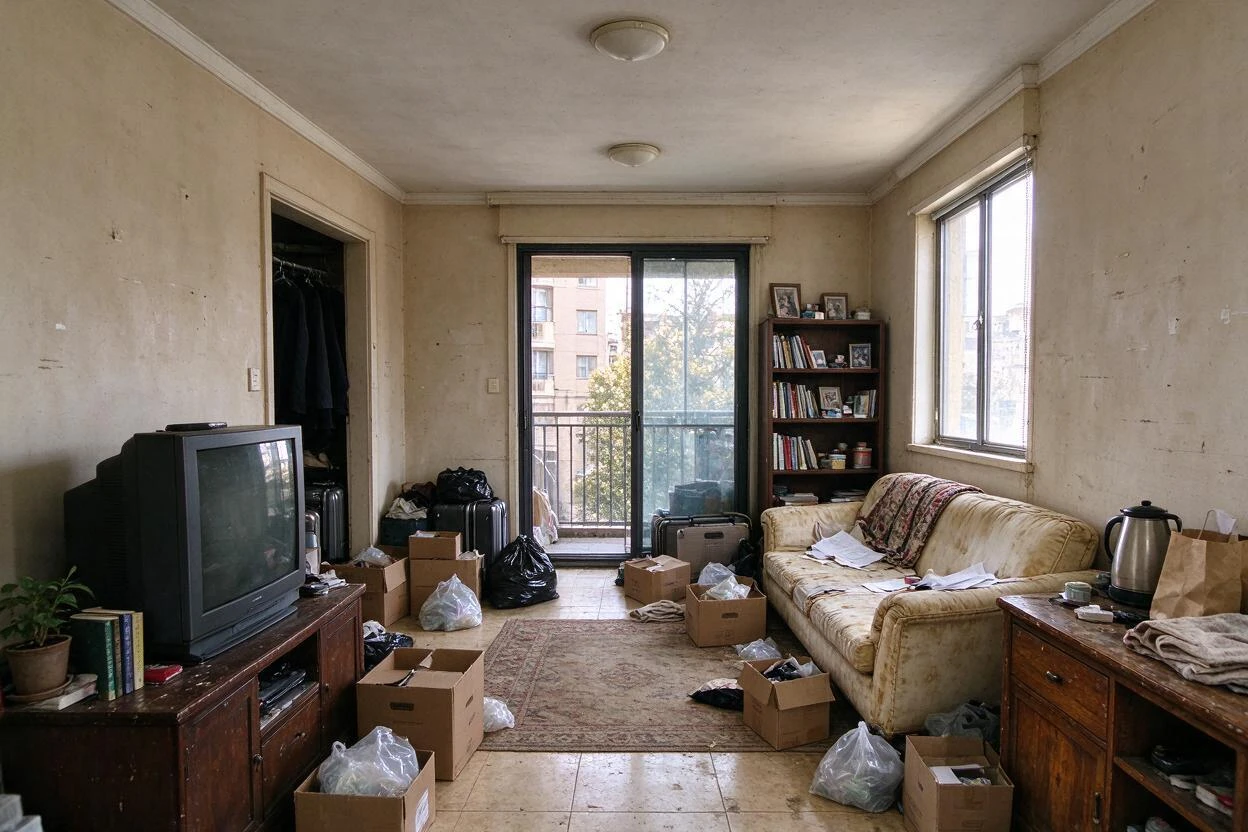
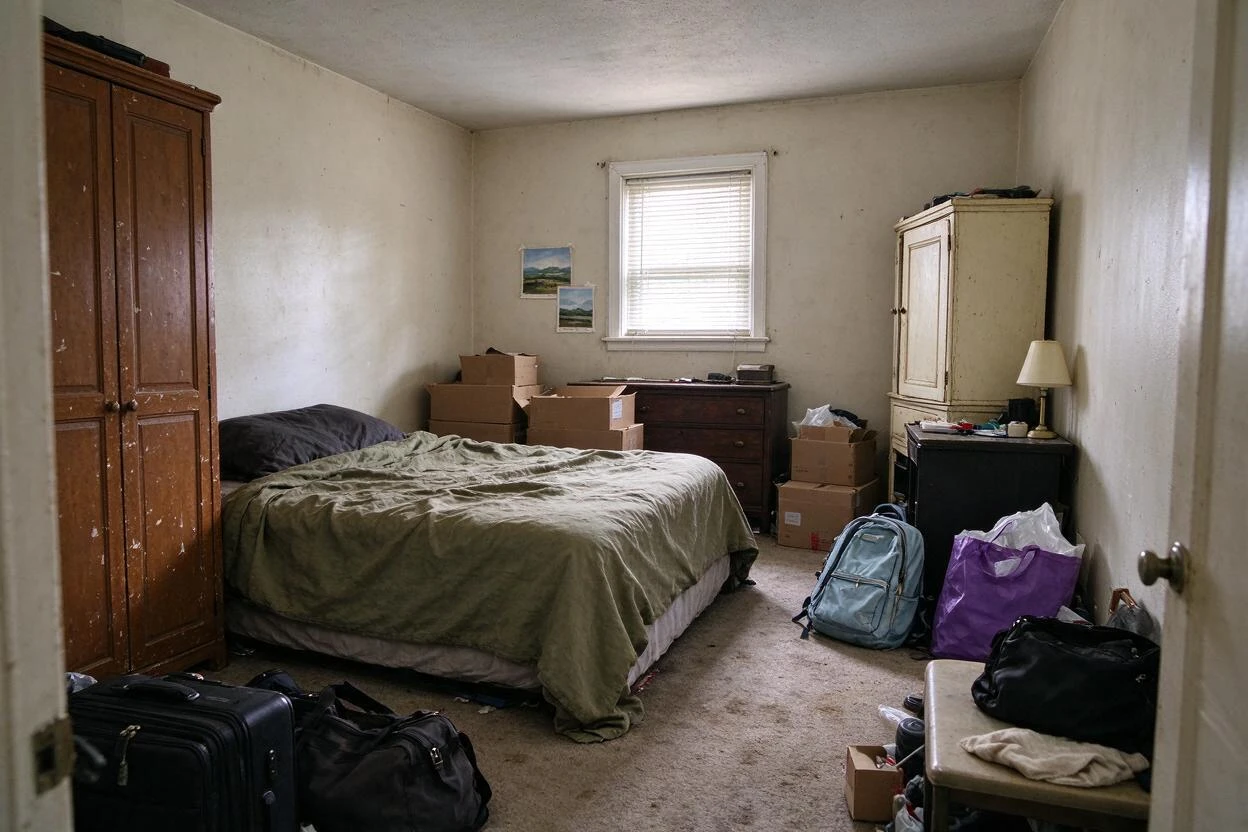
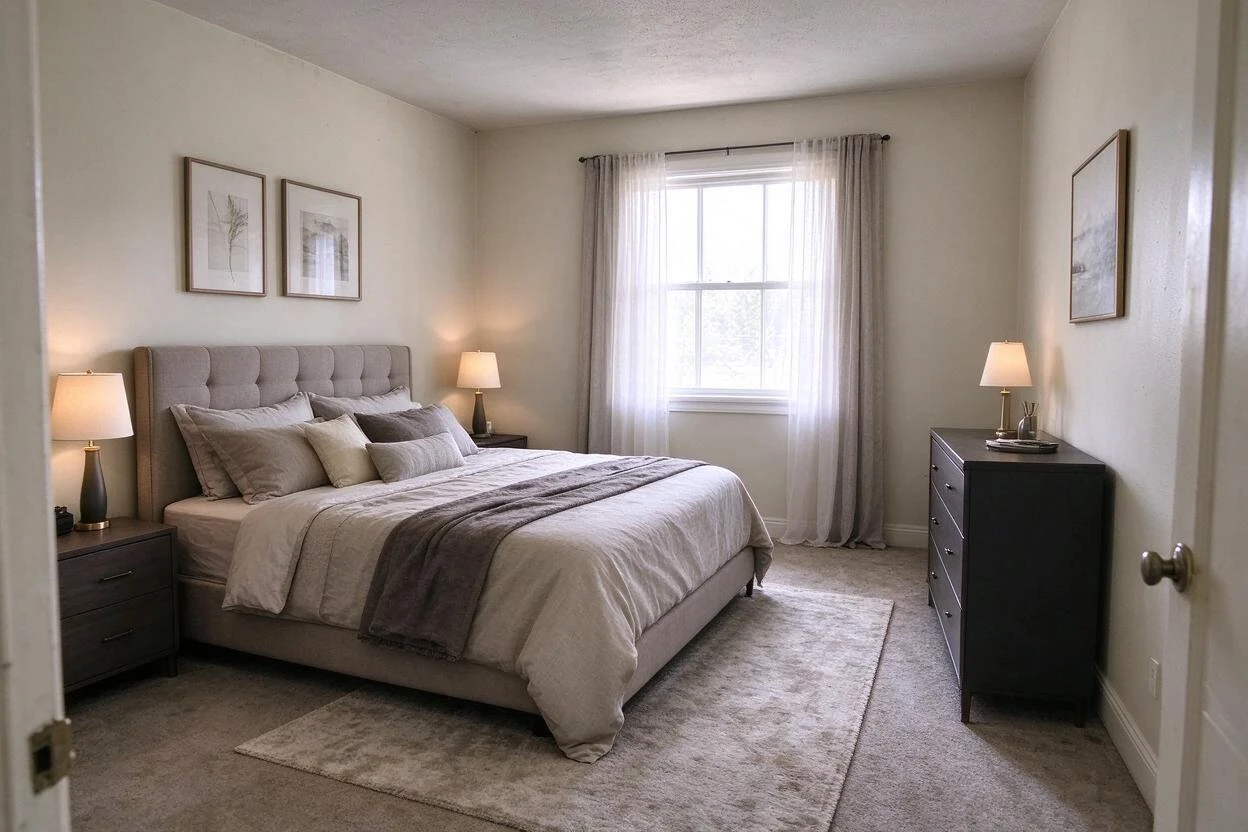
物体の削除 ビフォーアフターの実例
スライダーをドラッグして元写真とAI結果を比較 — 以下のペアはすべて実際の部屋写真から生成。
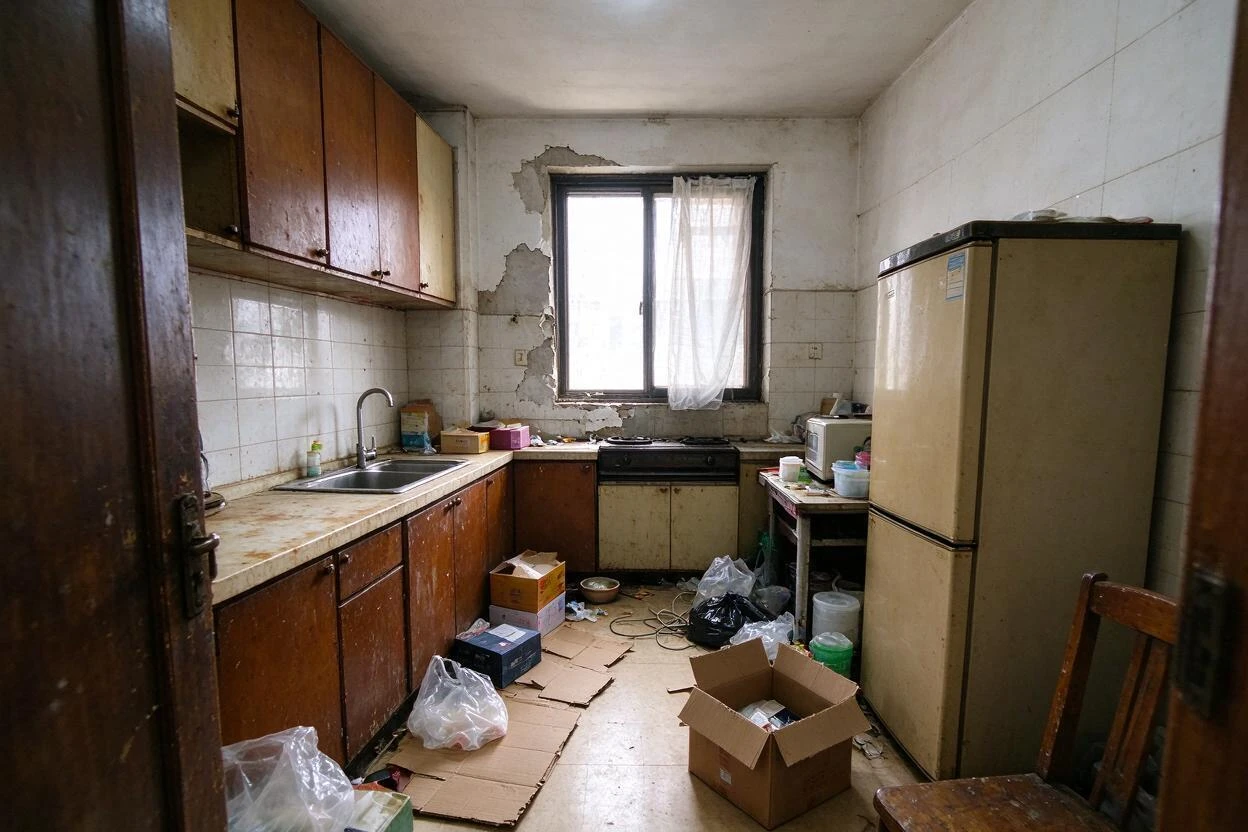
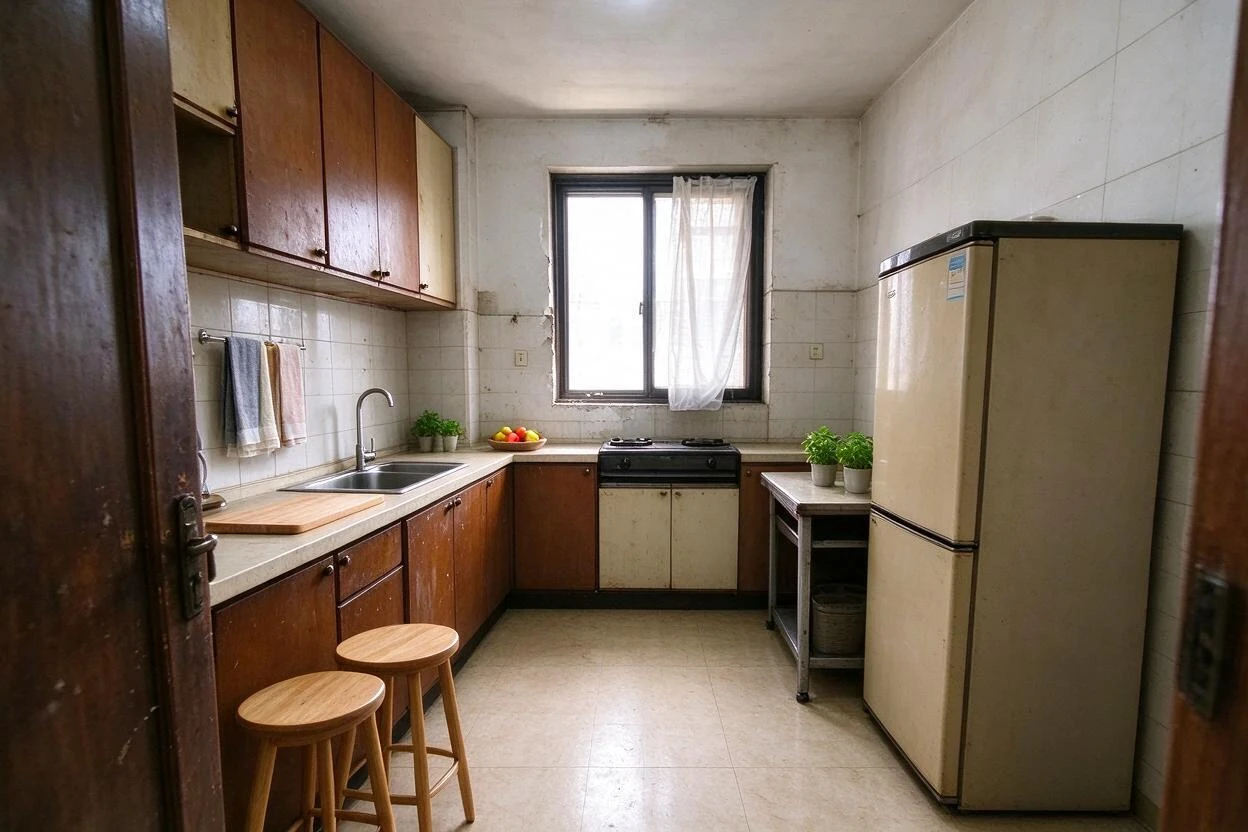
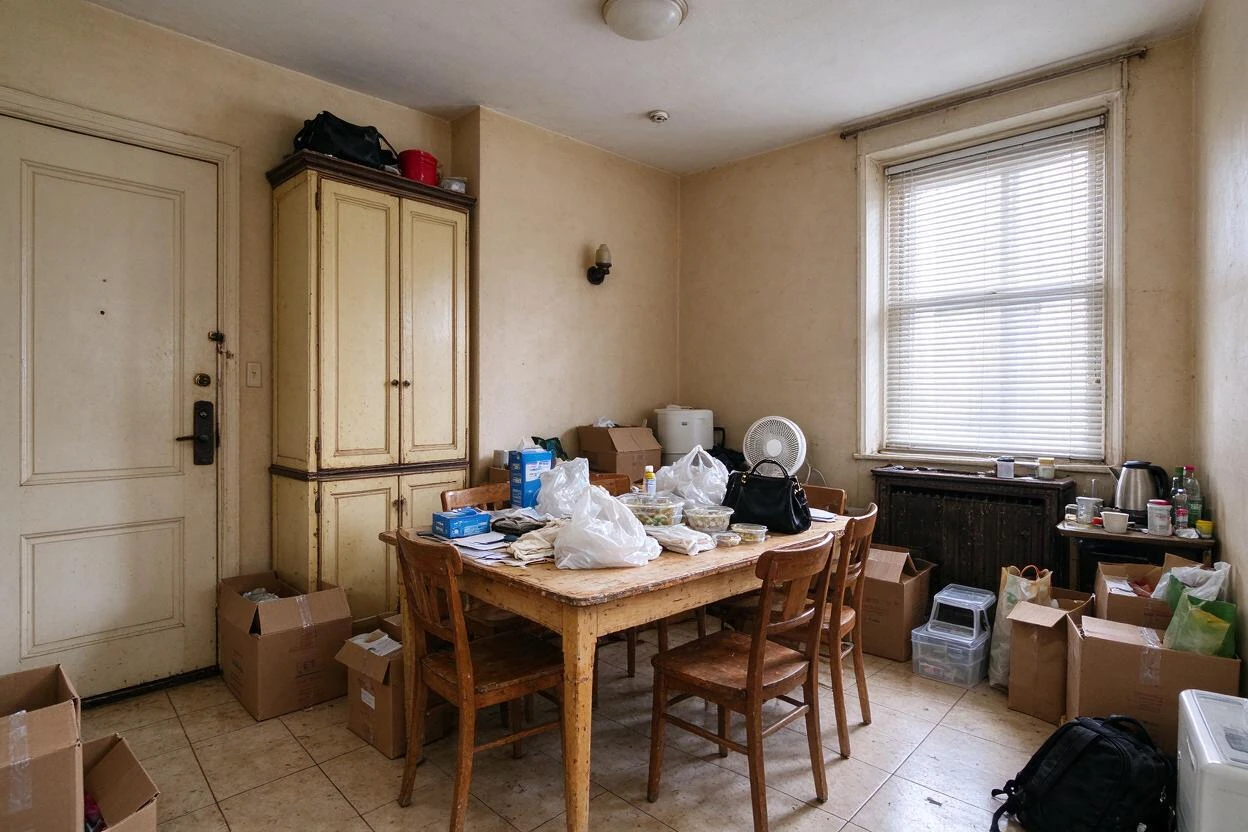
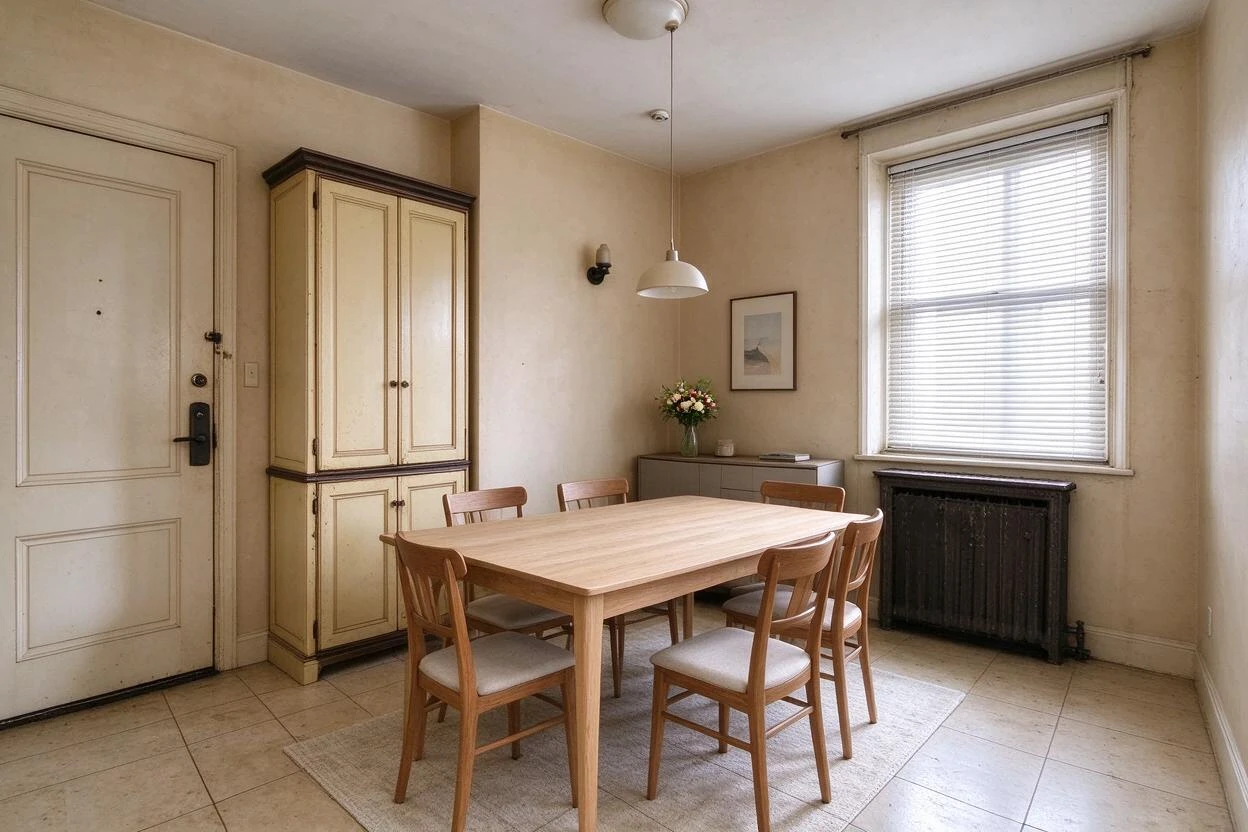
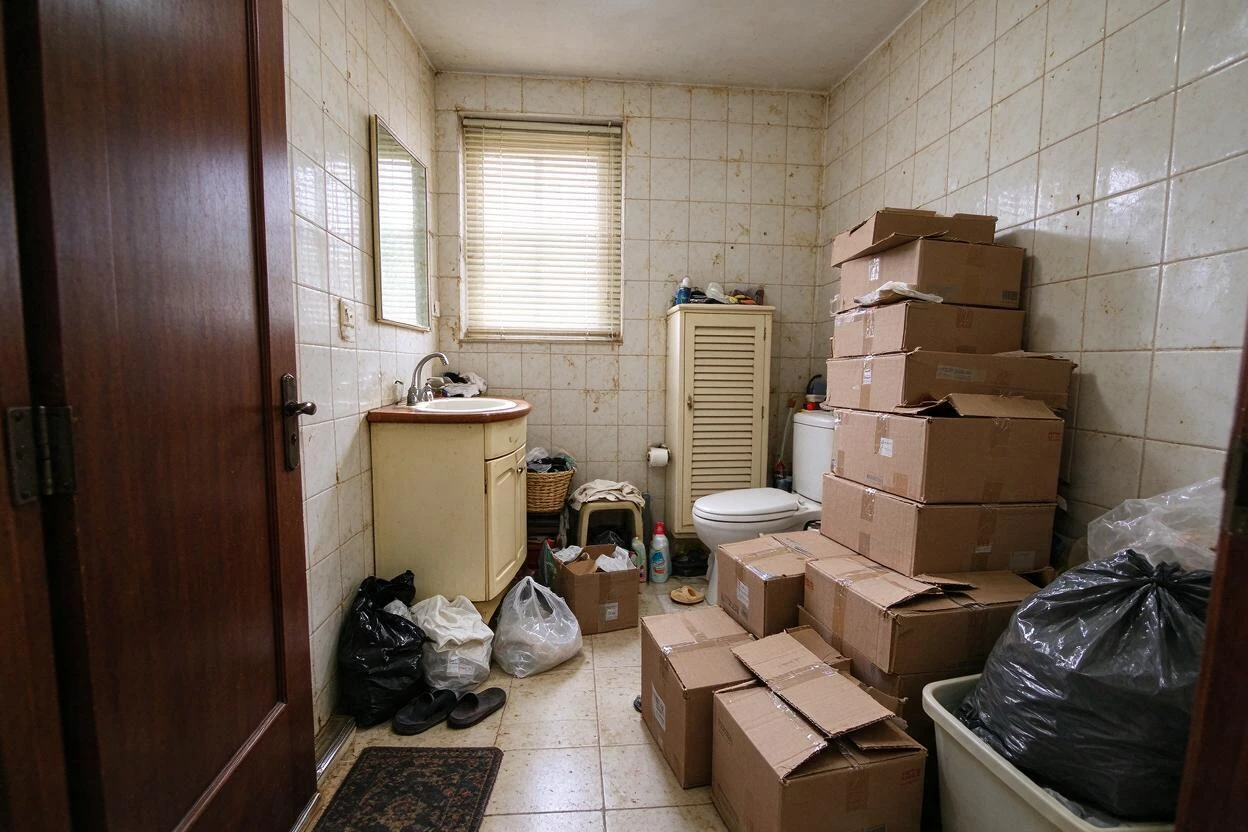
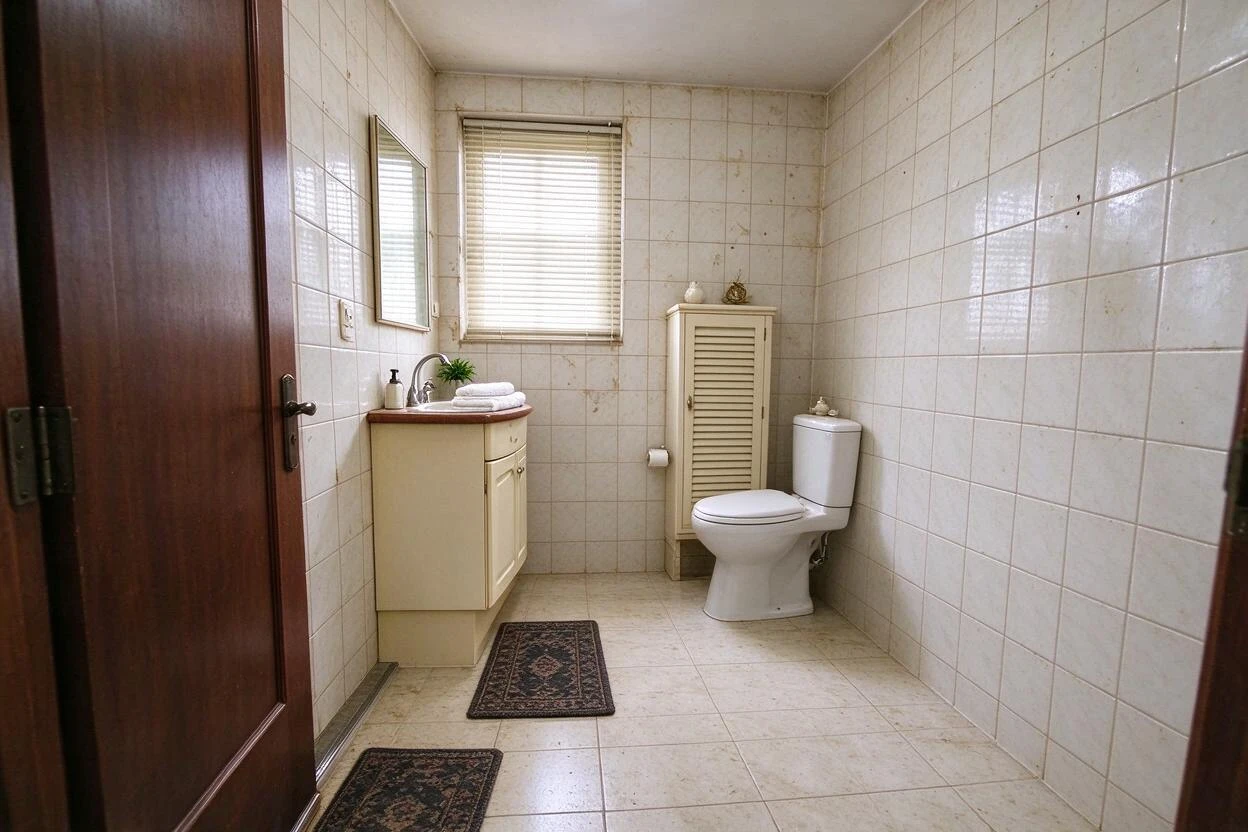
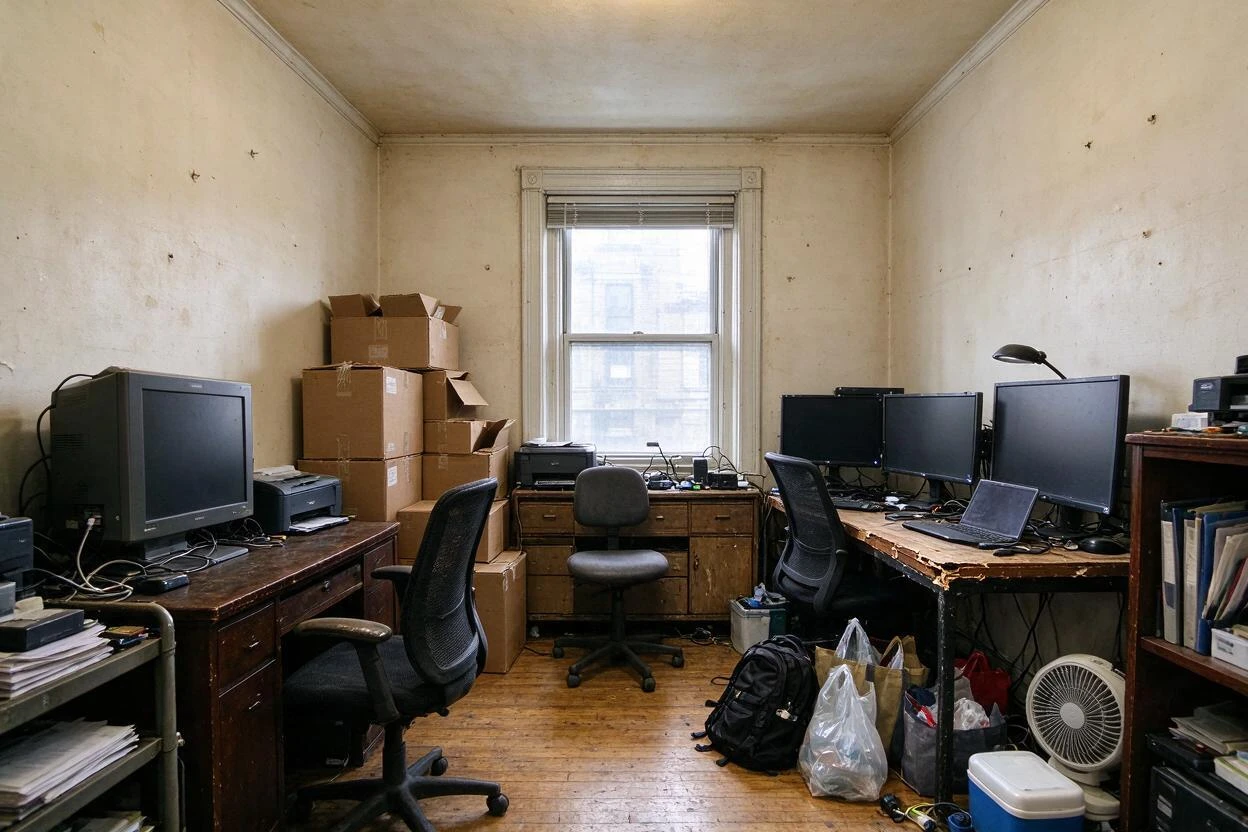
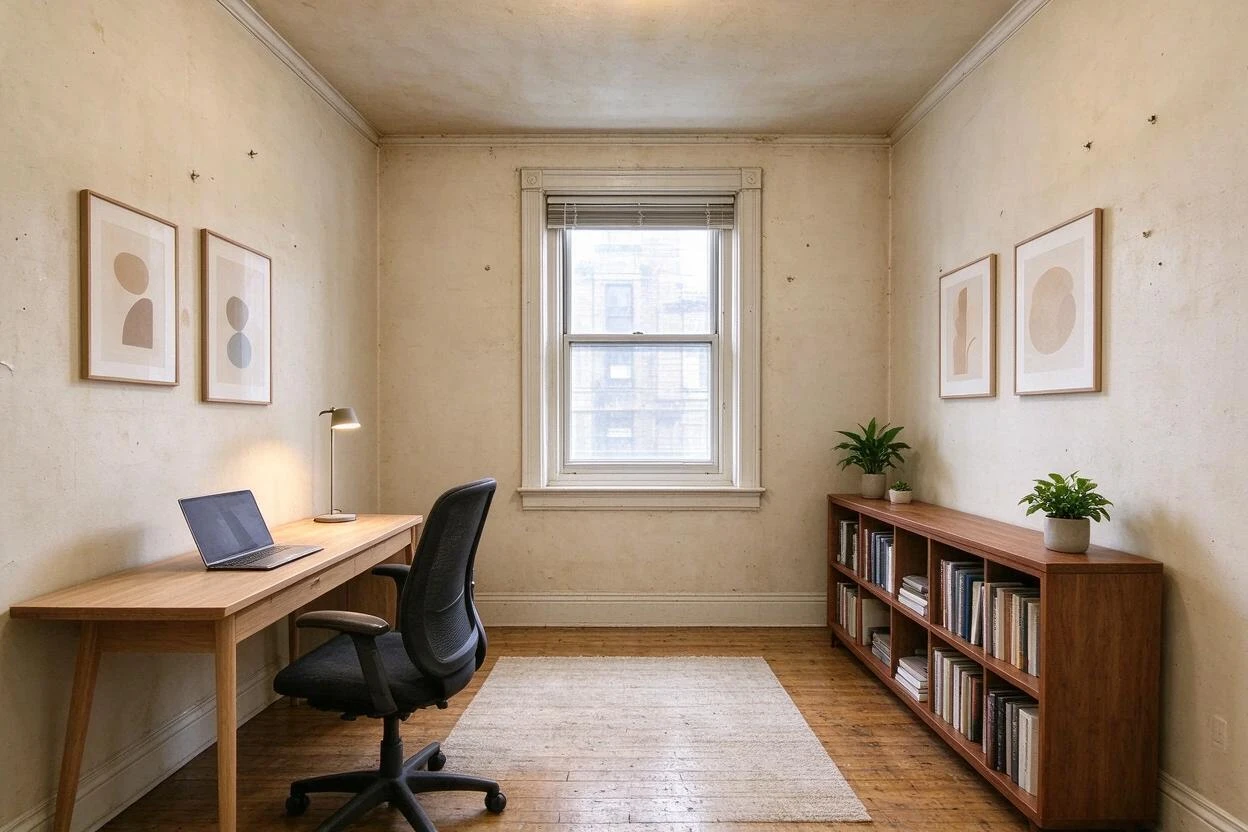
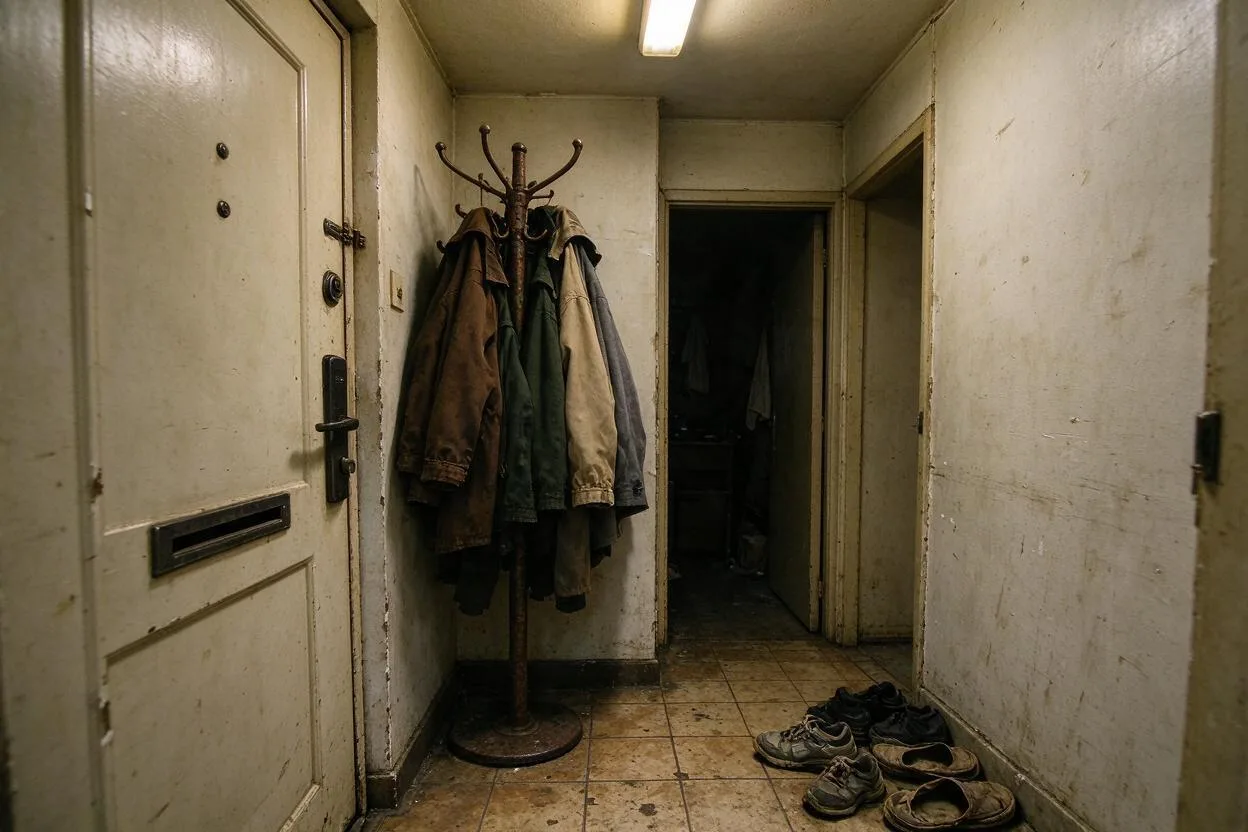
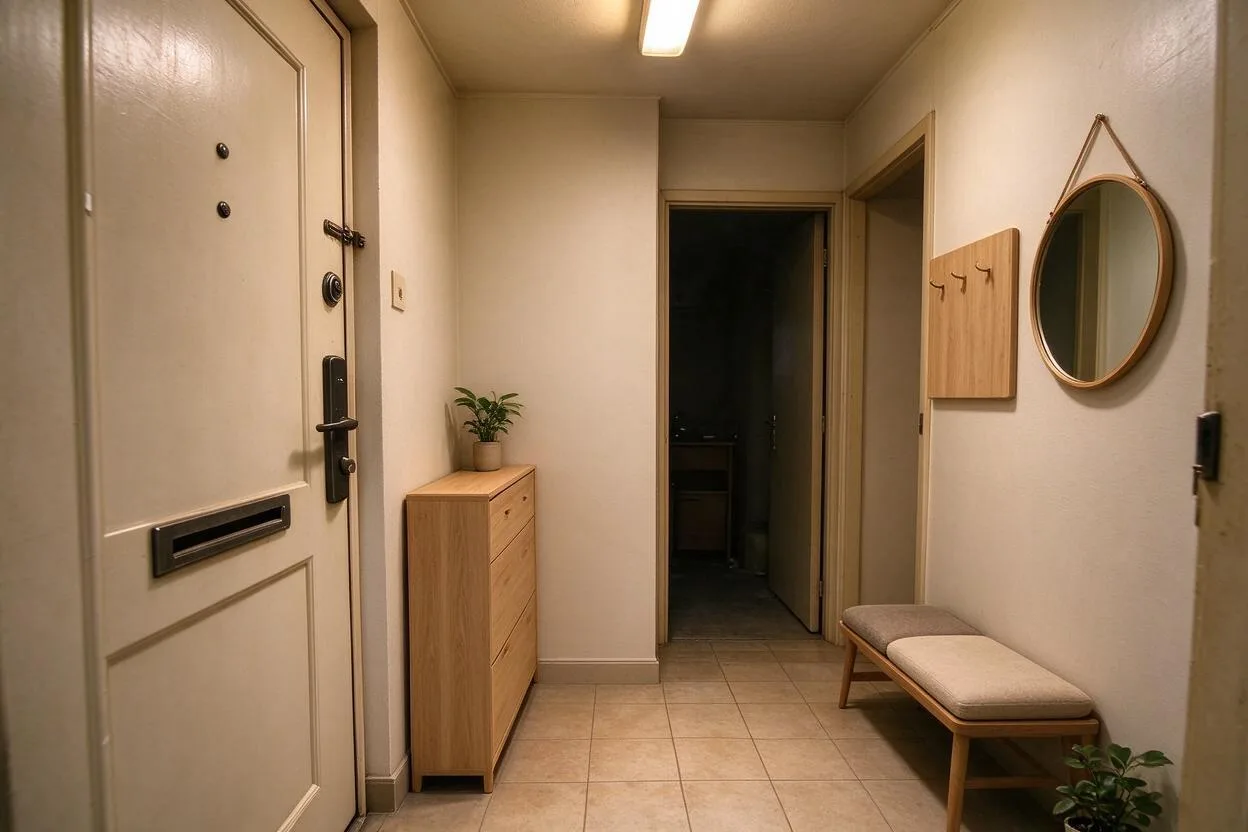
7 件中 7 件の変換を表示
物体の削除のビフォーアフターはGoodesignで作成:写真1枚から、約1分で共有できるレンダリングに。
07
よくある質問
「スペースを空にする」との違いは?
物体の削除は選択した物だけを取り除きます。スペースを空にするは一度にすべてをクリアします。
屋外の物も削除できますか?
はい — ゴミ箱、ホース、駐車中の物など、外観でもよく機能します。
シミや壁の汚れはどうですか?
対応できます — 汚れを選択すれば、壁がきれいに再構築されます。
複雑な背景はにじみますか?
複雑な柄は最も難しいケースですが、通常は2回目のパスで解消されます。
複数の物を一度に削除できますか?
可能ですが、1回に1つずつの方がエッジが最もきれいです。
1枚あたりの上限はありますか?
上限はありません — 各削除は同じ生成セッション内で行われます。